Conociendo la interfaz
Todos los módulos de neocoop comparten la misma forma de trabajar. Si aprendes a moverte en uno, sabrás moverte en todos.
El portal de módulos
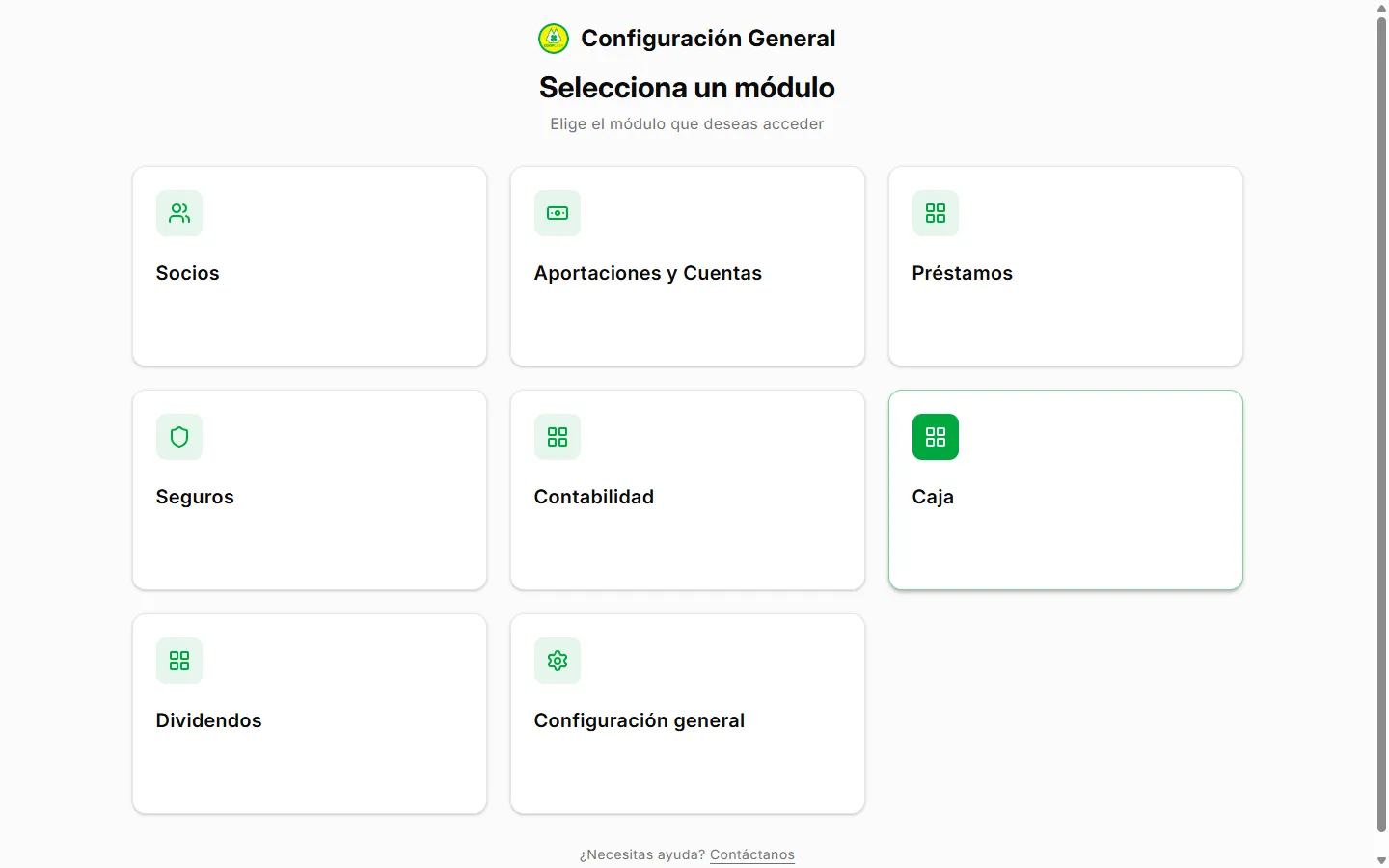
Sección titulada «El portal de módulos»Tras iniciar sesión, si tienes acceso a varios módulos verás el portal de selección. Haz clic en la tarjeta del módulo al que quieras entrar.
La pantalla de trabajo
Sección titulada «La pantalla de trabajo»Dentro de un módulo, la pantalla se divide en tres zonas:
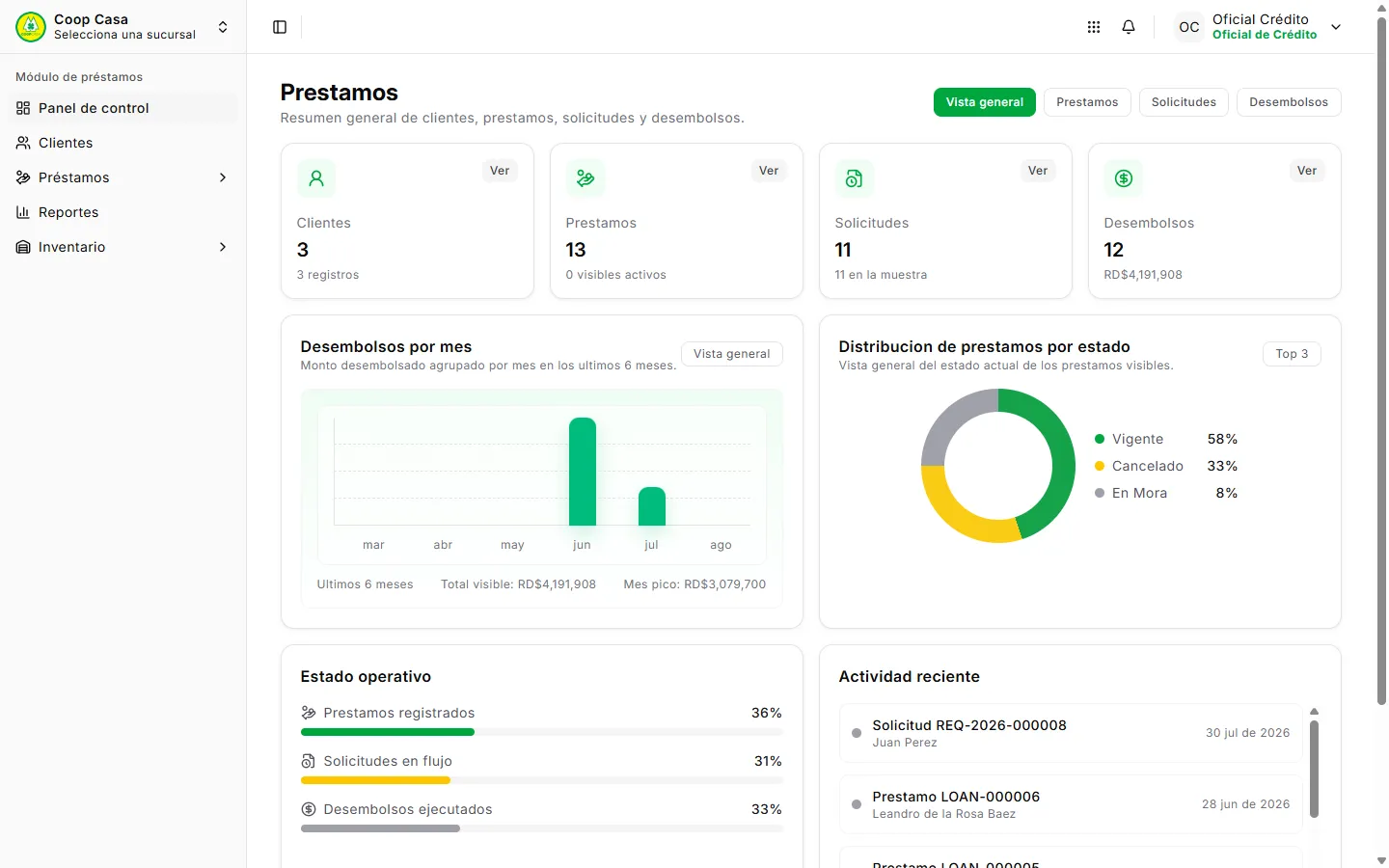
- Menú lateral (izquierda): las secciones del módulo (por ejemplo, en Préstamos: Panel de control, Clientes, Préstamos, Reportes). Abajo del todo aparece Configuraciones, si tu rol tiene permiso para verla.
- Encabezado (arriba): el selector de sucursal, el acceso a otros módulos, las notificaciones y el menú de tu usuario (donde puedes cerrar sesión). Junto a tu nombre se muestra el rol con el que entraste.
- Área de contenido (centro): la información y las acciones de la sección elegida.
El panel de control (dashboard)
Sección titulada «El panel de control (dashboard)»La mayoría de los módulos abren en un panel de control con tarjetas de indicadores (KPIs) y gráficas de resumen, para ver de un vistazo el estado del módulo.
Las tablas de datos
Sección titulada «Las tablas de datos»Los listados (clientes, préstamos, socios, cuentas…) usan una tabla con las mismas herramientas en todos los módulos:
- Buscar: un cuadro de búsqueda para filtrar por texto.
- Filtrar: filtros por estado, fecha u otros campos.
- Columnas: mostrar u ocultar columnas.
- Ordenar: haz clic en el encabezado de una columna (las flechas ▲▼).
- Paginación: abajo a la derecha, elige cuántas filas ver por página y navega entre páginas.
- Botón de acción principal: arriba a la derecha, en verde (por ejemplo, Agregar socio, Crear nuevo cliente, Nuevo Usuario). El texto cambia según la sección.
- Menú de fila (
···): al final de cada fila, abre las acciones de ese registro (ver, editar, cambiar estado, etc.).
Crear y editar registros
Sección titulada «Crear y editar registros»- El botón verde de la esquina superior derecha abre el formulario de creación.
- Para editar, abre el registro (clic en la fila o en ver/editar del menú
···). - Los campos obligatorios se marcan con un asterisco *.
- Al terminar, usa Guardar (o Guardar cambios). El sistema confirma con un mensaje.