Configuración y usuarios
El módulo de Configuración y usuarios (Configuración General) es el centro de administración de la plataforma. Desde aquí los administradores gestionan quién puede entrar al sistema, qué puede hacer cada quien, y la configuración compartida por todos los módulos.
Secciones
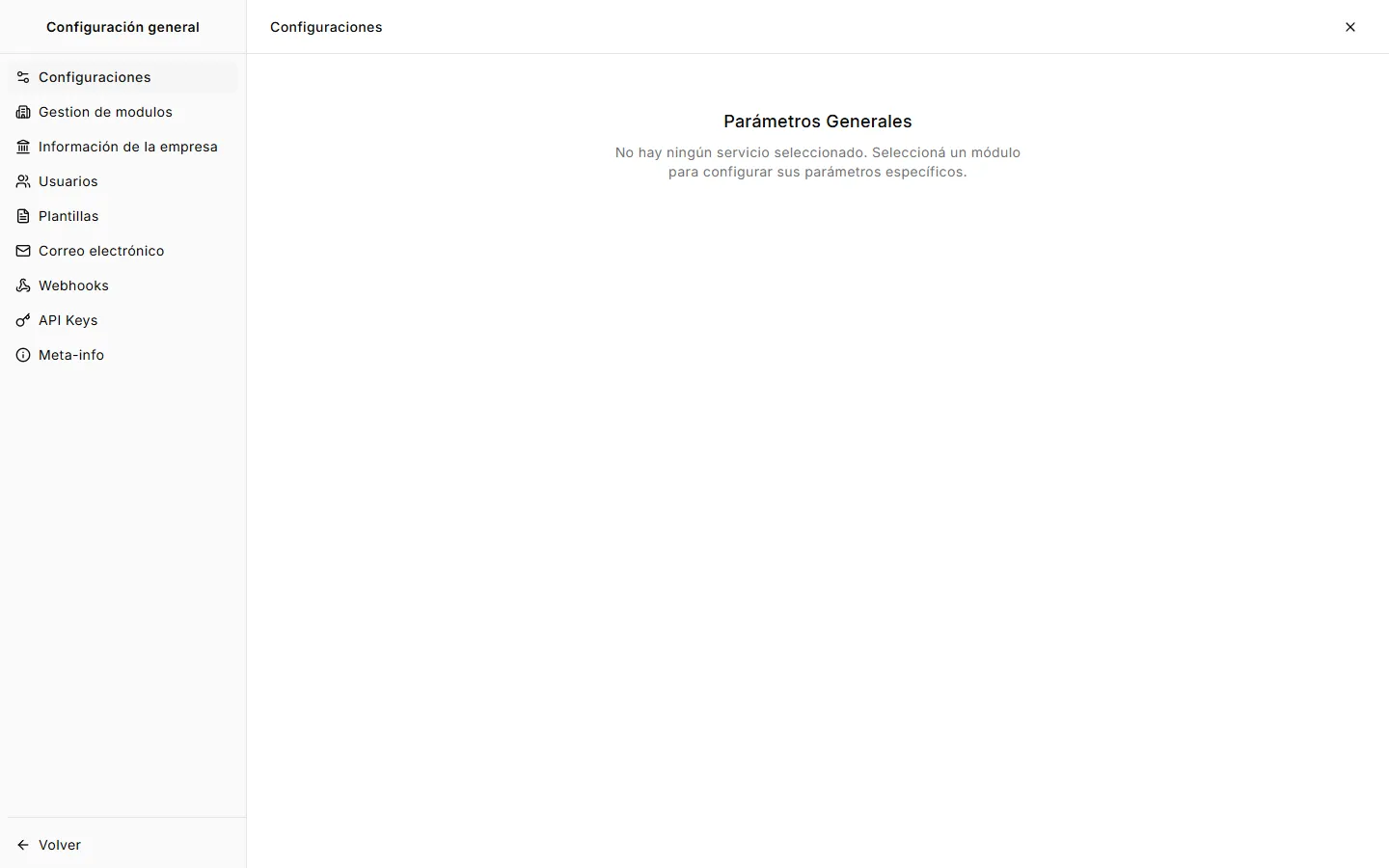
Sección titulada «Secciones»En el menú lateral encontrarás: Configuraciones, Gestión de módulos, Información de la empresa, Usuarios, Plantillas, Correo electrónico, Webhooks, API Keys y Meta-info.
Usuarios
Sección titulada «Usuarios»En Usuarios administras las cuentas del personal de la cooperativa.
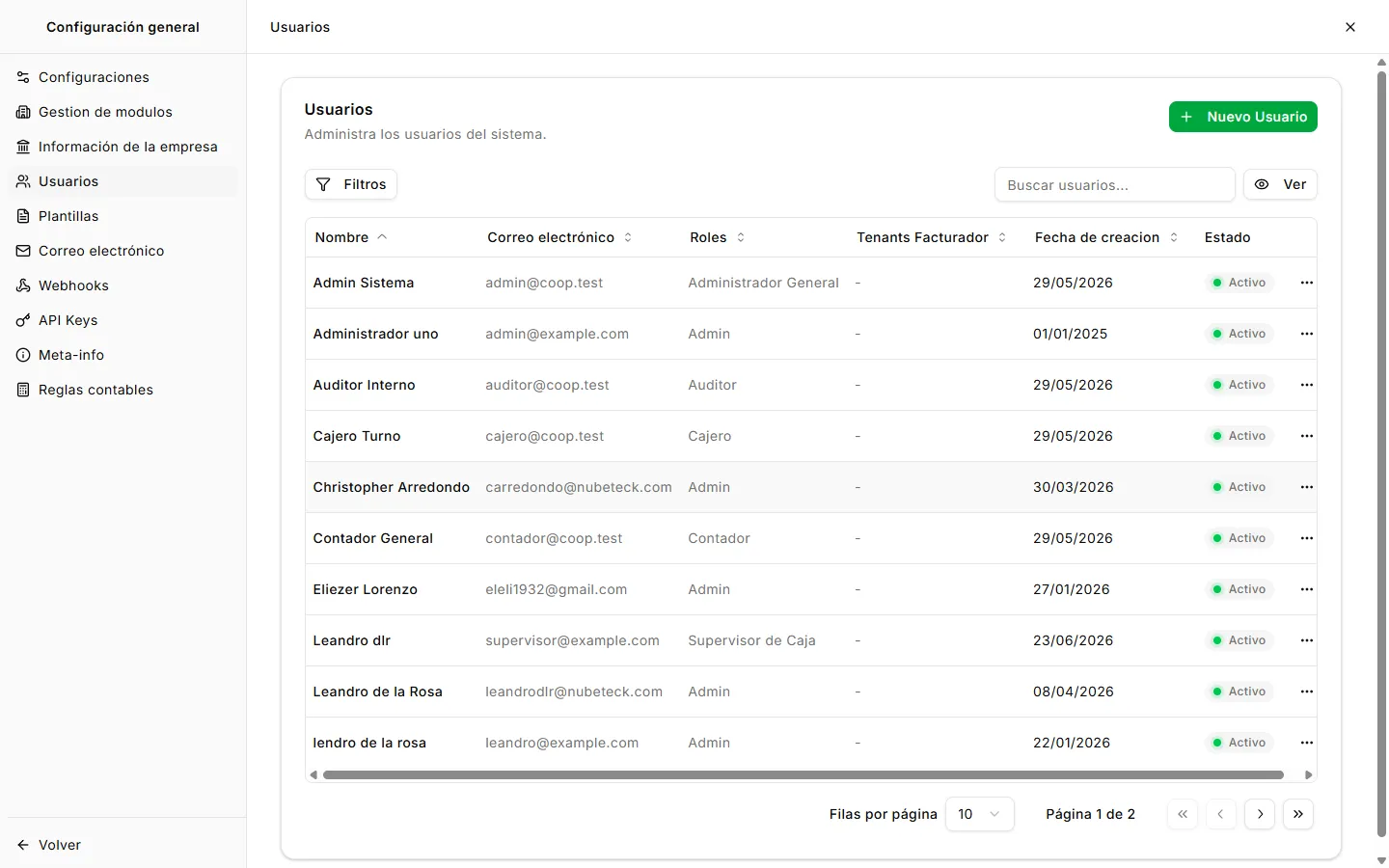
La tabla muestra Nombre, Correo electrónico, Roles, Tenants Facturador, Fecha de creación y Estado. La columna Tenants Facturador solo aplica a las cuentas vinculadas al Facturador; para el resto aparece vacía.
Para crear un usuario:
- Haz clic en Nuevo Usuario.
- Ingresa sus datos (nombre, correo) y asígnale uno o más roles. Los roles determinan los permisos —lo que el usuario podrá ver y hacer en cada módulo.
- Guarda. El usuario podrá iniciar sesión con su correo.
Desde el menú ··· de cada fila puedes editar, cambiar el estado (activar/
desactivar) o restablecer el acceso de un usuario.
Gestión de módulos
Sección titulada «Gestión de módulos»En Gestión de módulos se registran las aplicaciones (módulos) que consumen la configuración general y el inicio de sesión centralizado.
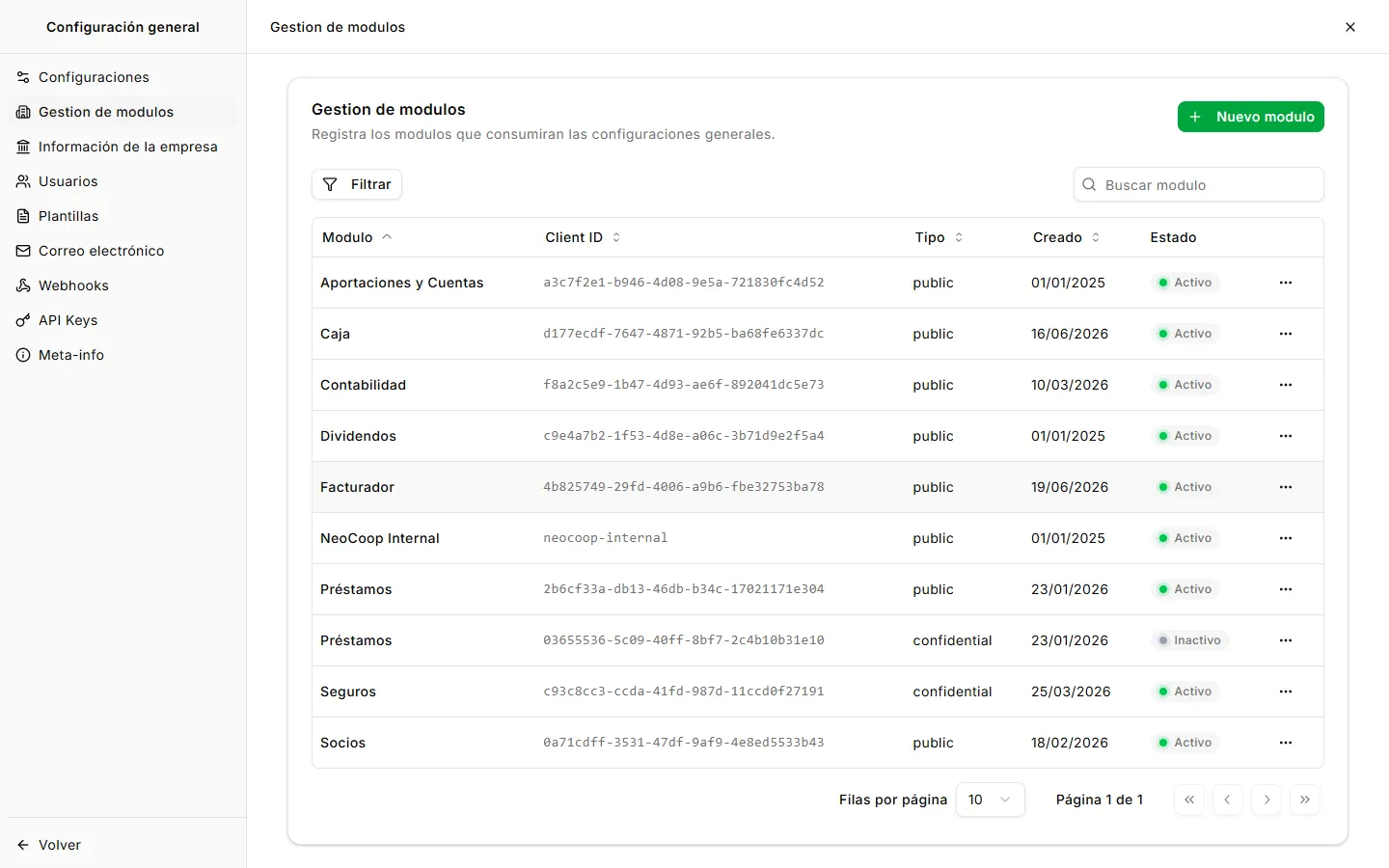
Cada módulo aparece con su Client ID, Tipo (public o confidential), fecha de
creación y Estado. Aquí se dan de alta los módulos de negocio —Socios, Préstamos,
Aportaciones y Cuentas, Seguros, Contabilidad, Caja, Dividendos— y también las aplicaciones de
apoyo, como NeoCoop Internal (la propia Configuración General) y el Facturador.
Un mismo módulo puede figurar más de una vez si tiene registrada una aplicación pública y otra confidencial; en ese caso solo una queda Activa.
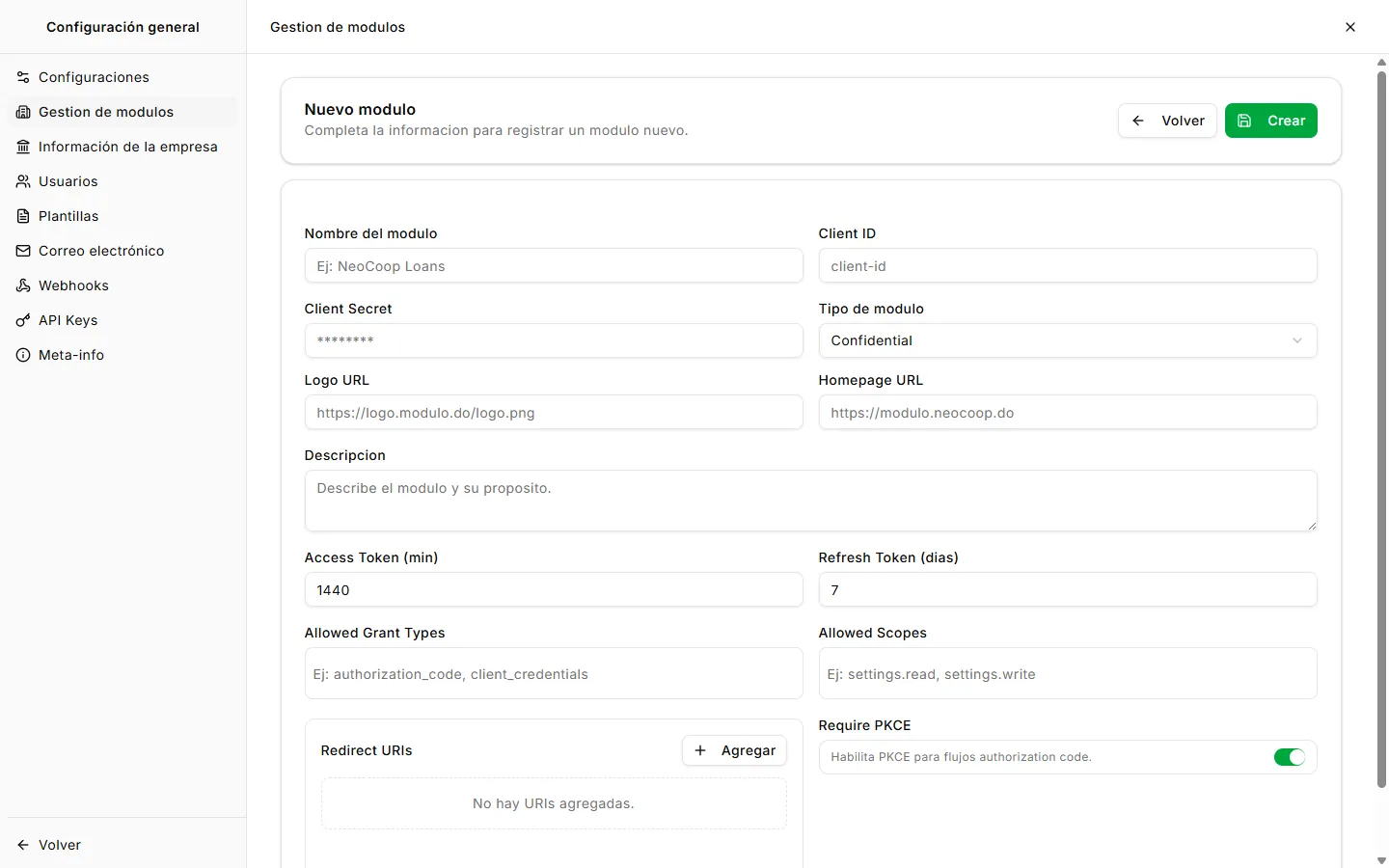
Para registrar un módulo nuevo usa el formulario de alta, donde se define su nombre, tipo y las URLs de redirección del inicio de sesión.
Información de la empresa
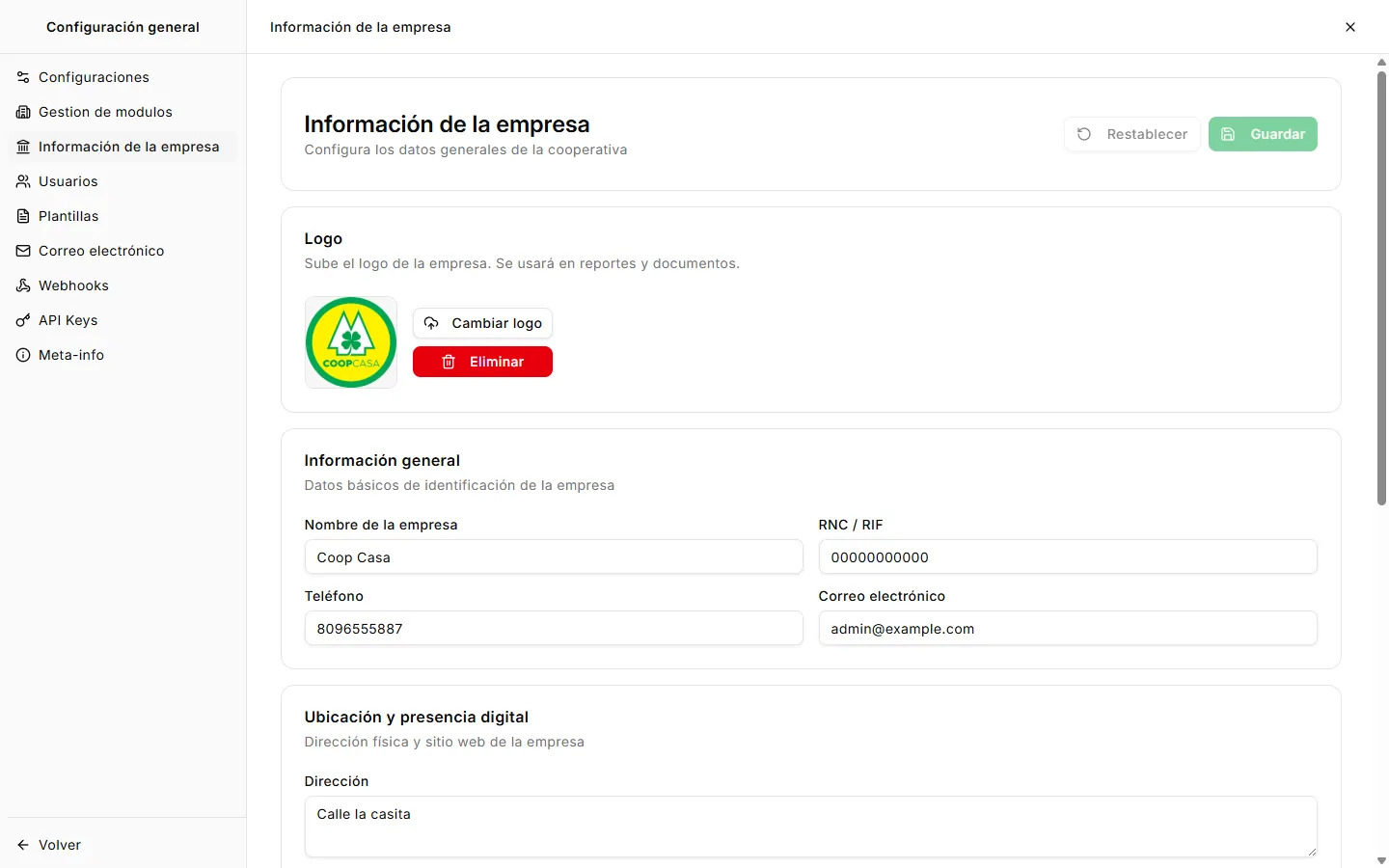
Sección titulada «Información de la empresa»En Información de la empresa se registran los datos de la cooperativa que los módulos usan en documentos y reportes.
Plantillas de correo
Sección titulada «Plantillas de correo»En Plantillas defines los correos automáticos que envía el sistema (por ejemplo, cuando se aprueba un préstamo o se crea una solicitud).
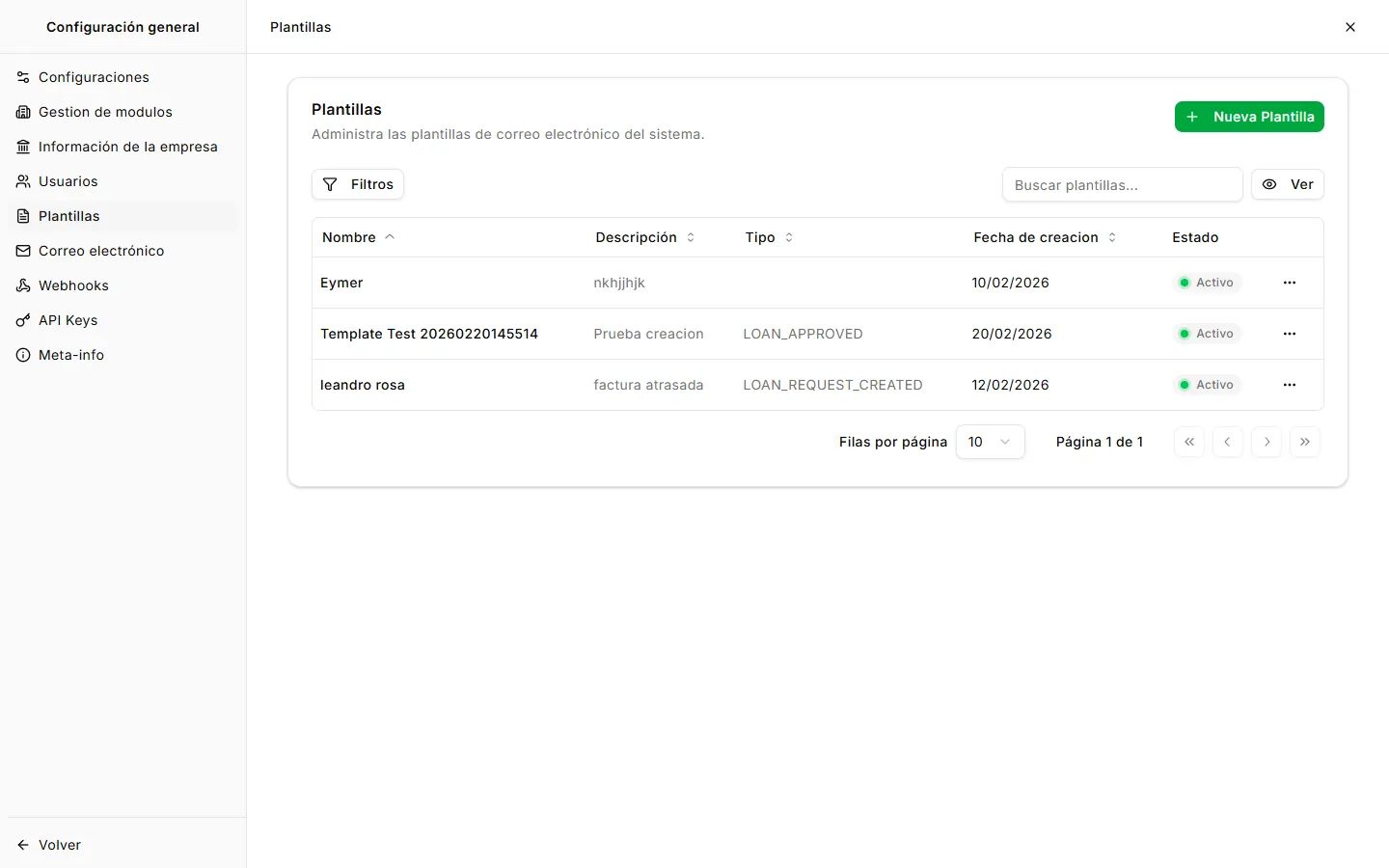
Cada plantilla tiene un Nombre, una Descripción, un Tipo de evento
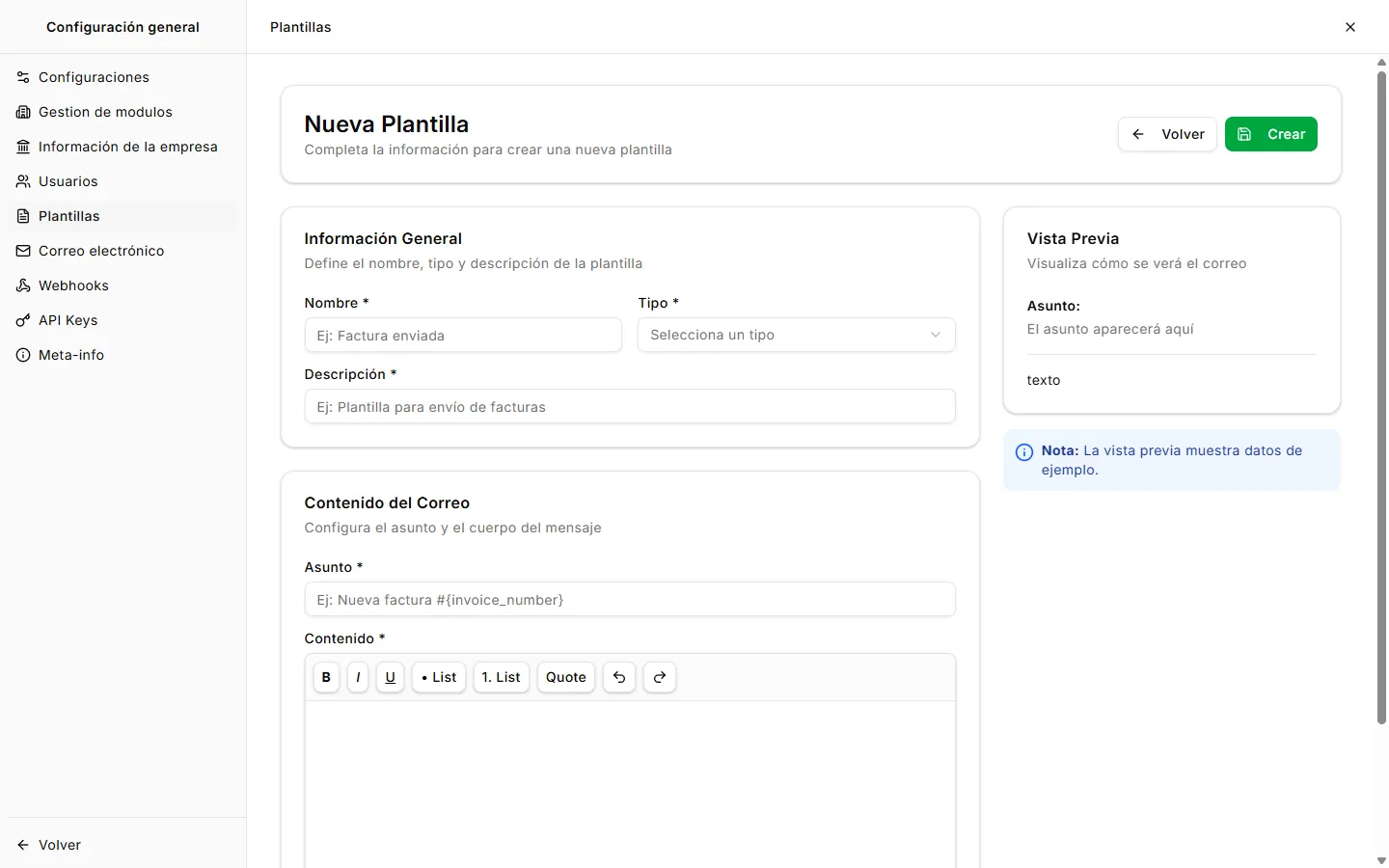
(por ejemplo, LOAN_APPROVED, LOAN_REQUEST_CREATED) y un Estado. Con Nueva
Plantilla creas una y defines su contenido con variables.
Correo electrónico
Sección titulada «Correo electrónico»La sección de Correo electrónico configura cómo la plataforma envía sus correos. El envío se hace a través de Microsoft 365, usando la Microsoft Graph API, no un servidor SMTP propio.
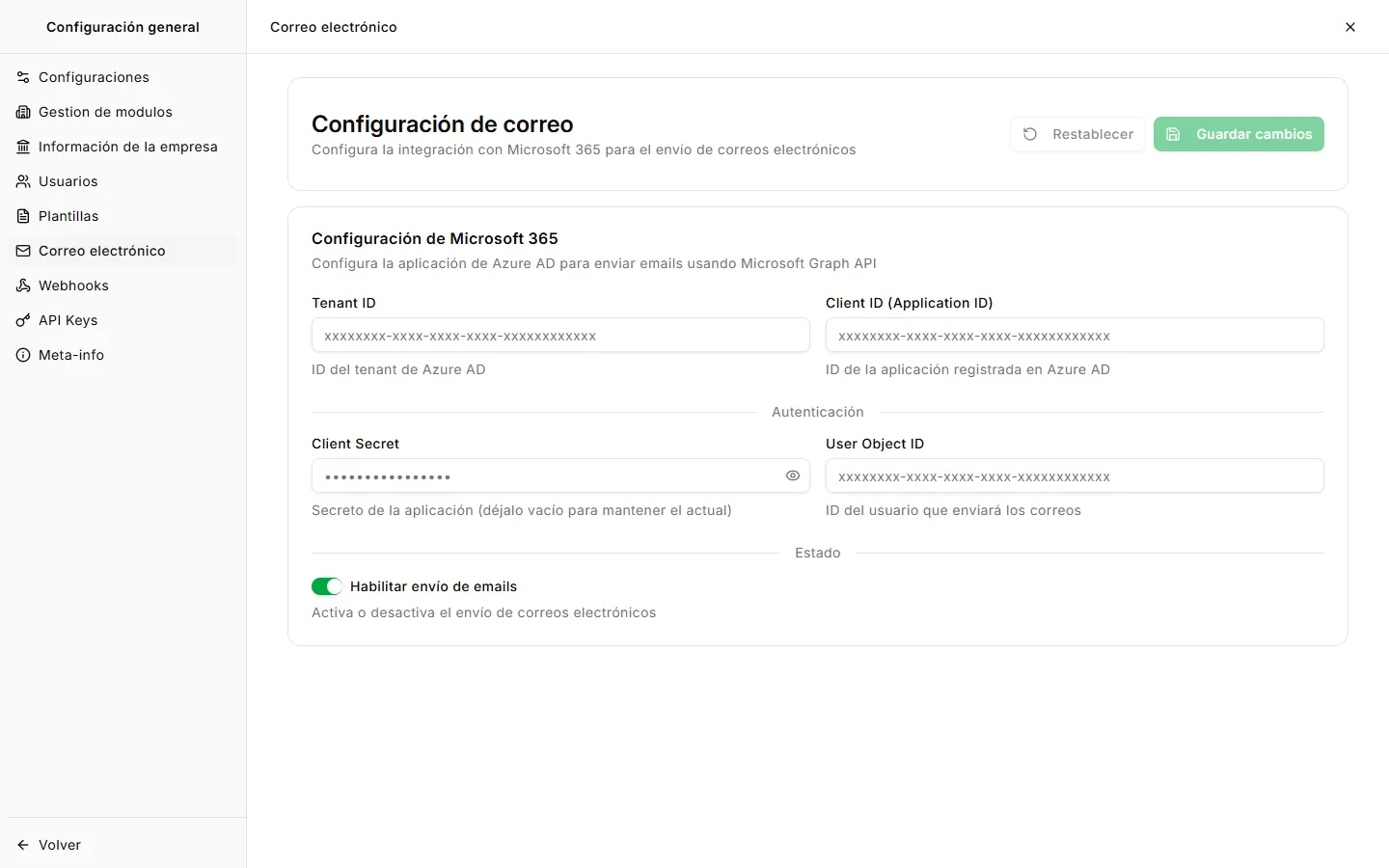
Se registran cuatro datos, que entrega quien administra el tenant de Microsoft de la cooperativa:
| Campo | Qué es |
|---|---|
| Tenant ID | El ID del tenant de Azure AD. |
| Client ID (Application ID) | El ID de la aplicación registrada en Azure AD. |
| Client Secret | El secreto de la aplicación. Si lo dejas vacío, se conserva el actual. |
| User Object ID | El ID del usuario desde cuya cuenta se enviarán los correos. |
Abajo, el interruptor Habilitar envío de emails activa o desactiva por completo el envío.
Enviar un correo
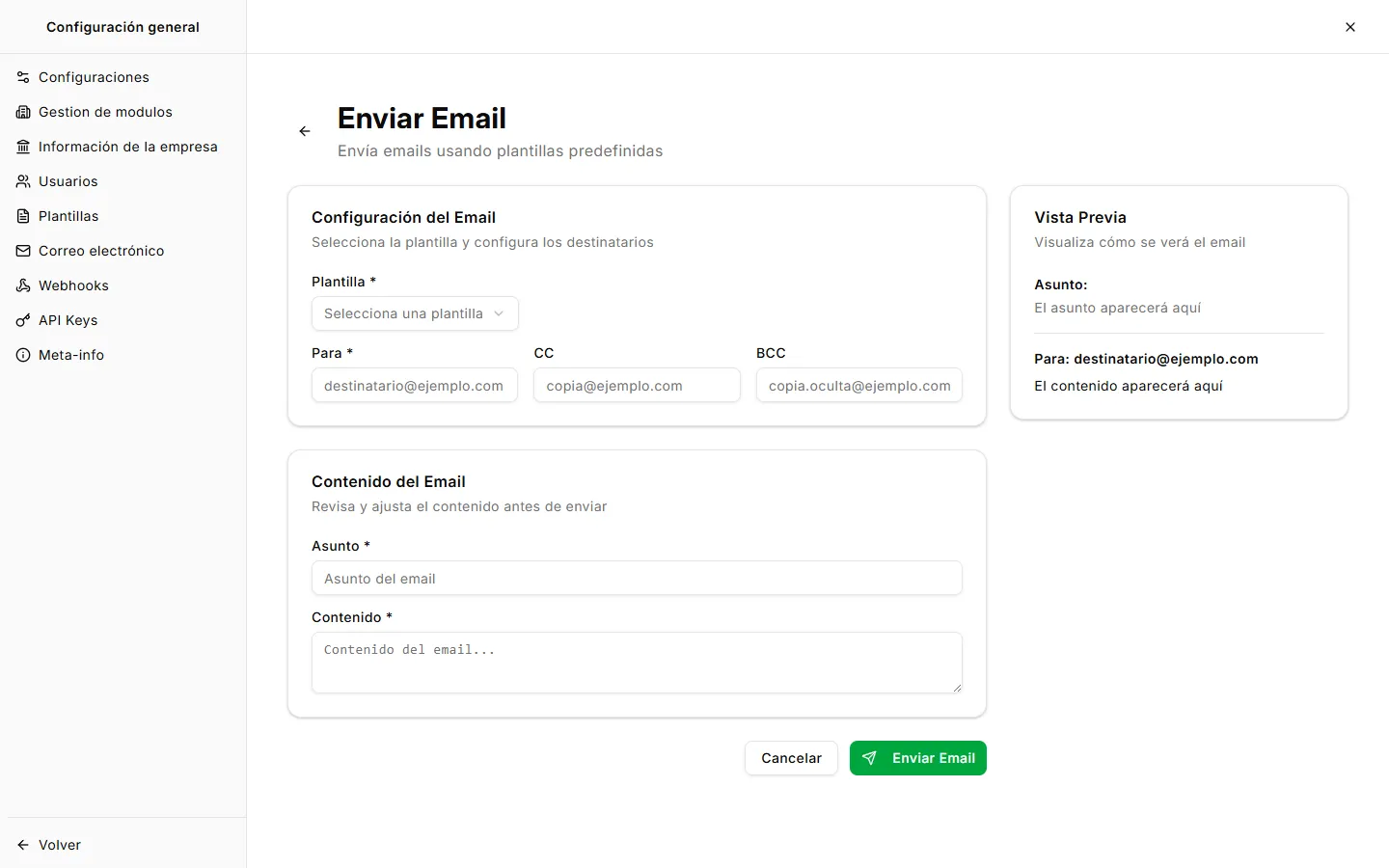
Sección titulada «Enviar un correo»La pantalla Enviar Email permite mandar un correo usando una de las plantillas configuradas: eliges la plantilla, indicas los destinatarios (Para, CC y BCC) y ajustas el asunto y el contenido antes de enviar. El panel derecho muestra una vista previa de cómo se verá.
Sirve además para comprobar que la configuración de Microsoft 365 quedó bien: si el correo llega, el envío está operativo.
Integraciones
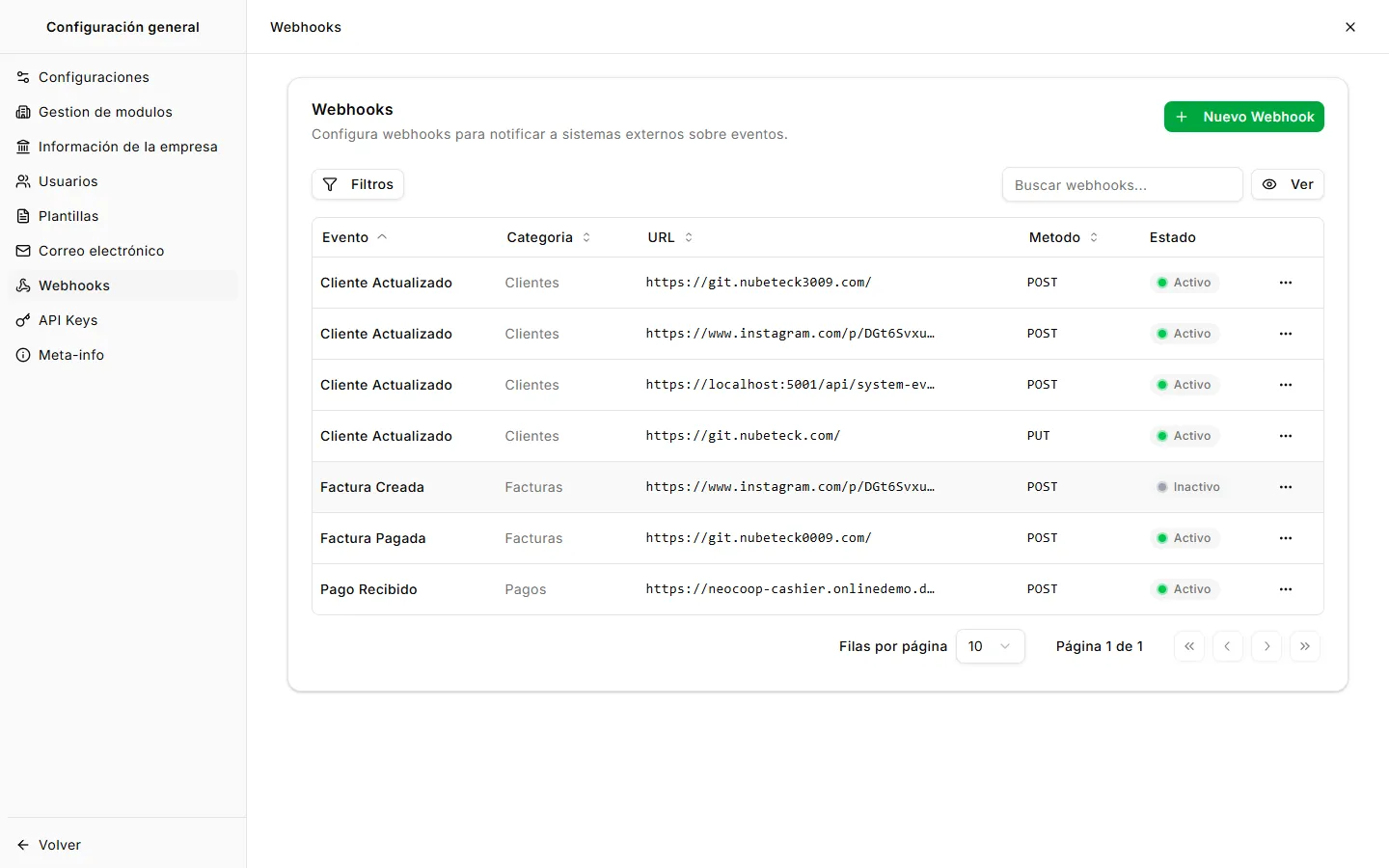
Sección titulada «Integraciones»Webhooks — notificaciones automáticas hacia otros sistemas cuando ocurren eventos.
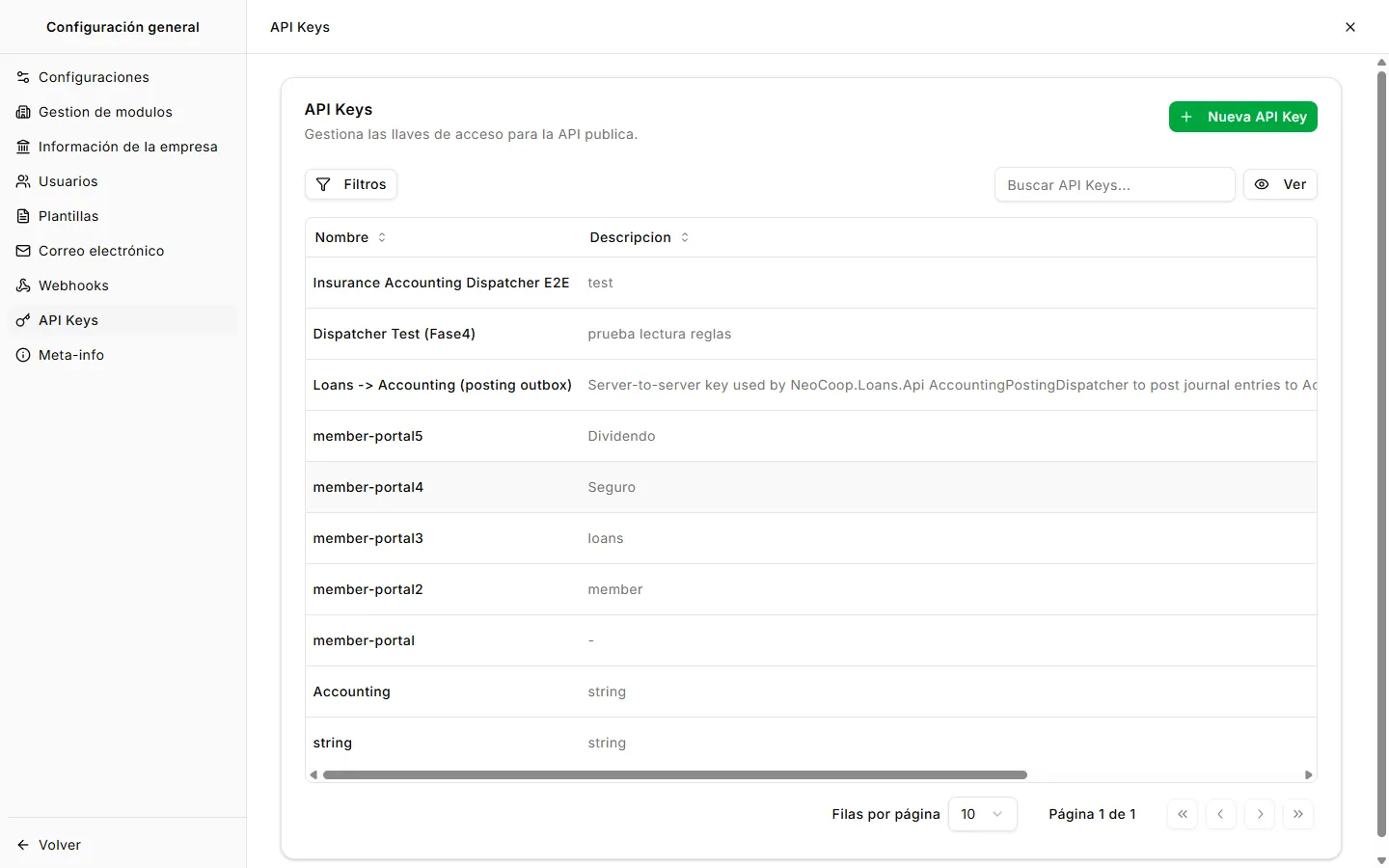
API Keys — claves de acceso para integraciones externas.
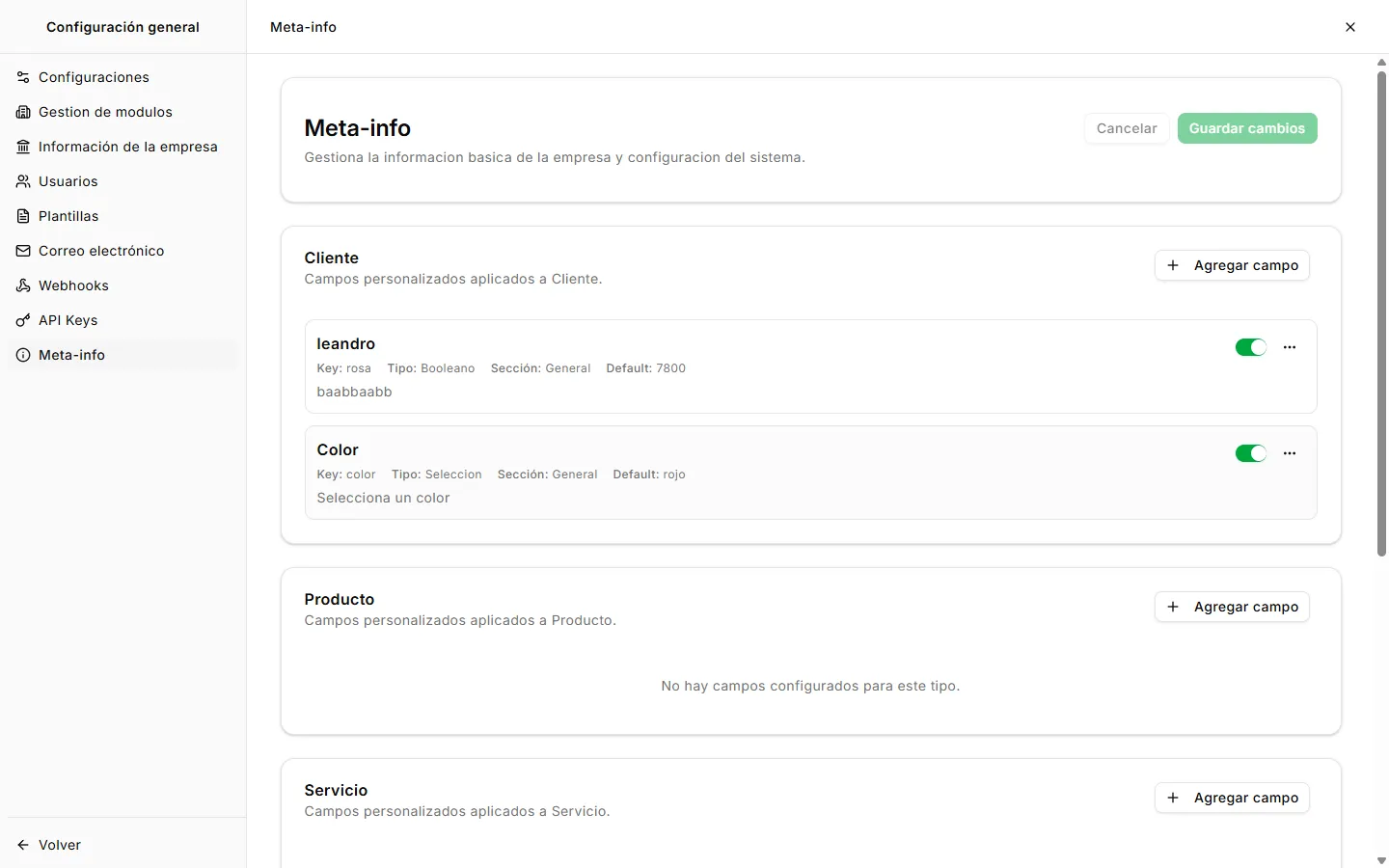
Meta-info — campos personalizados (metadatos) que amplían la información de otras entidades.
Roles y permisos
Sección titulada «Roles y permisos»Los roles agrupan permisos. Cuando creas un usuario le asignas roles, y esos roles definen lo que puede hacer. Un mismo usuario puede tener acceso a varios módulos con distintos niveles según sus roles.
La asignación de roles a un usuario se hace desde Usuarios: al crear o editar una cuenta eliges, de la lista de roles existentes, los que le corresponden.
Consulta el modelo de roles sugeridos y qué haría cada uno en Roles y permisos.