Contabilidad
El módulo de Contabilidad centraliza la operación contable de la cooperativa: el catálogo de cuentas, los asientos, los años fiscales y sus períodos, la gestión bancaria con sus conciliaciones, los balances y los reportes financieros.
Trabaja por partida doble: cada asiento se compone de líneas de débito y de crédito que deben sumar exactamente lo mismo. Sobre esa base el módulo calcula los saldos por cuenta y período, y de ahí salen la balanza de comprobación, el Balance General, el Estado de Resultados y el Flujo de Efectivo.
No todos los asientos se capturan a mano: los demás módulos de la plataforma (Préstamos, Seguros, Aportaciones y Cuentas) envían sus movimientos y aquí entran como asientos de origen Automático o Externo. Ver Integración con otros módulos.
El tipo de cuenta no se puede cambiar una vez creada la cuenta —cambiarlo alteraría los estados financieros de todos los períodos anteriores.
Asientos contables
Sección titulada «Asientos contables»En Asientos Contables se registran y consultan los movimientos contables. La tabla muestra el N° de asiento, la fecha, la descripción, el origen, el débito, el crédito y el estado.
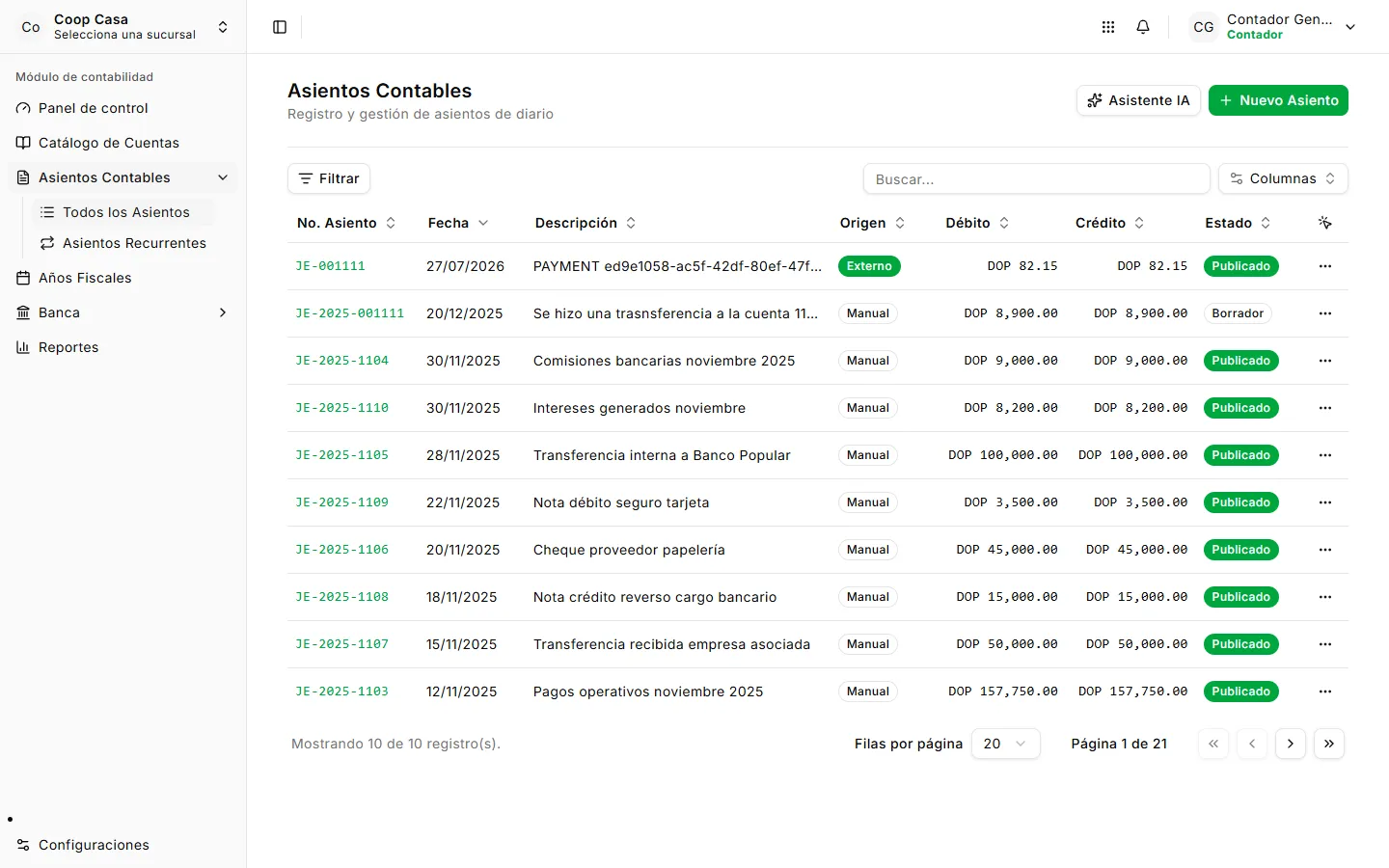
El origen indica de dónde viene el asiento, y es la forma rápida de separar lo capturado a mano de lo que generó el sistema:
| Origen | Significado |
|---|---|
| Manual | Lo capturó una persona en esta pantalla. |
| Automático | Lo generó el sistema a partir de una operación. |
| Externo | Llegó desde otro módulo (Préstamos, Seguros, Aportaciones) o vía API. |
| Recurrente | Lo generó una plantilla de asiento recurrente. |
| Ajuste | Asiento de ajuste. |
| Cierre | Lo generó el cierre de un año fiscal. |
El estado define qué se puede hacer con el asiento:
| Estado | Qué significa | Qué permite |
|---|---|---|
| Borrador | Capturado pero sin efecto contable. No suma en balances ni reportes. | Editar, eliminar o publicar. |
| Publicado | Registrado en firme. Ya afecta saldos y estados financieros. | Anular (con reversa). No se edita ni se elimina. |
| Anulado | Dejado sin efecto. | Nada; es un estado final y queda como rastro. |
Para registrar un asiento: usa Nuevo Asiento, indica la fecha, la moneda y la descripción —opcionalmente una referencia (n.° de documento o factura)— y carga las líneas de débito y crédito. El pie del formulario muestra el total débito, el total crédito y la diferencia: el asiento debe quedar balanceado antes de guardarse.
Junto a Nuevo Asiento está el Asistente IA, que ayuda a redactar el asiento a partir de una descripción en lenguaje natural. La propuesta queda como borrador para que la revises: la IA sugiere, no publica.
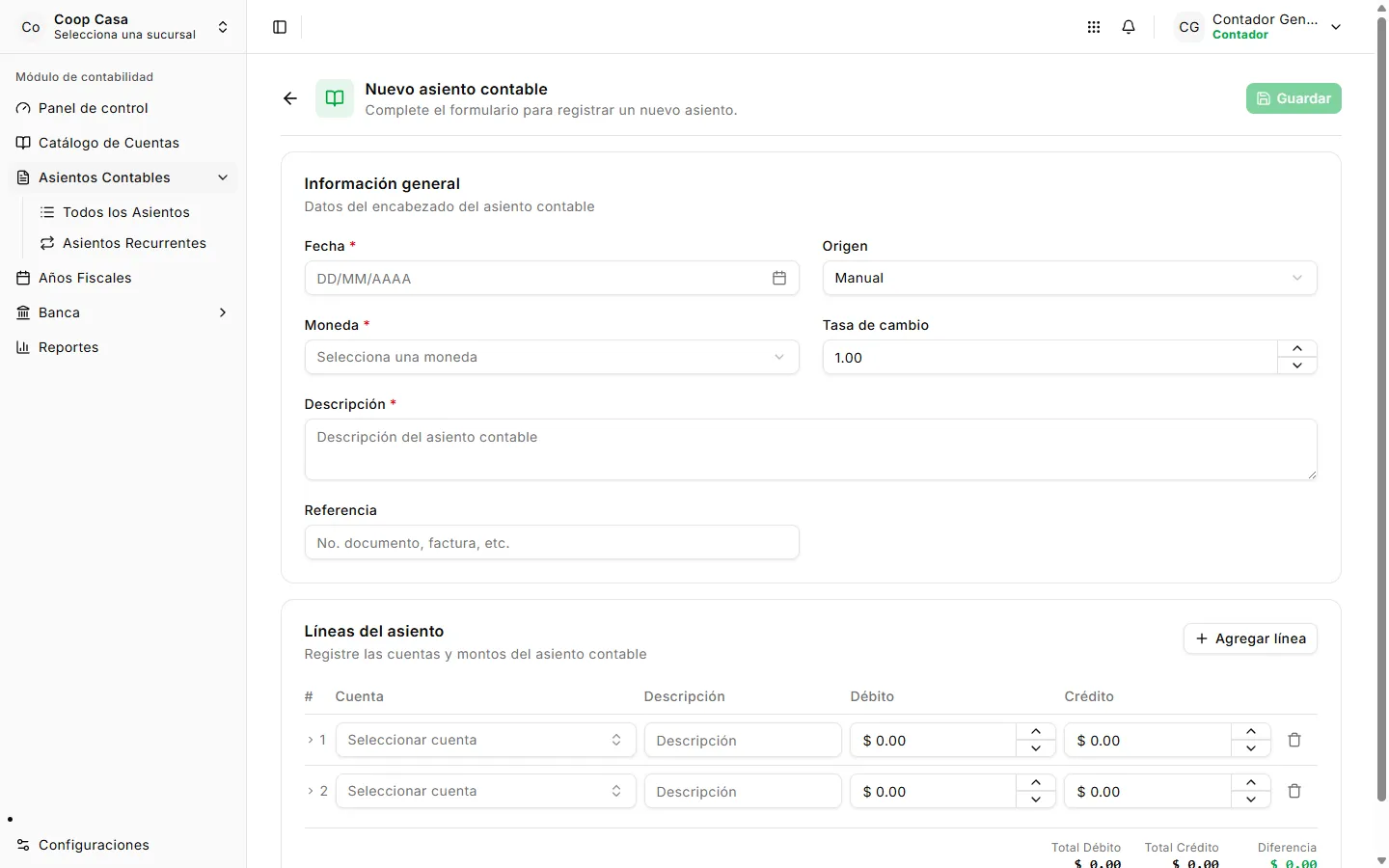
Al guardar, el asiento queda en Borrador. Desde el detalle del asiento se usa Publicar asiento para registrarlo en firme, o Eliminar asiento para descartarlo mientras siga en borrador.
Un asiento publicado no se corrige editándolo: se anula, lo que genera automáticamente su reversa —un asiento espejo que deja el saldo neto en cero— y luego se captura el asiento correcto. Así el historial queda completo y auditable.
Asientos recurrentes
Sección titulada «Asientos recurrentes»Los asientos recurrentes son plantillas que se repiten con una periodicidad definida, para no volver a capturar los asientos que se repiten cada mes (depreciaciones, alquileres, provisiones fijas, amortizaciones de seguros).
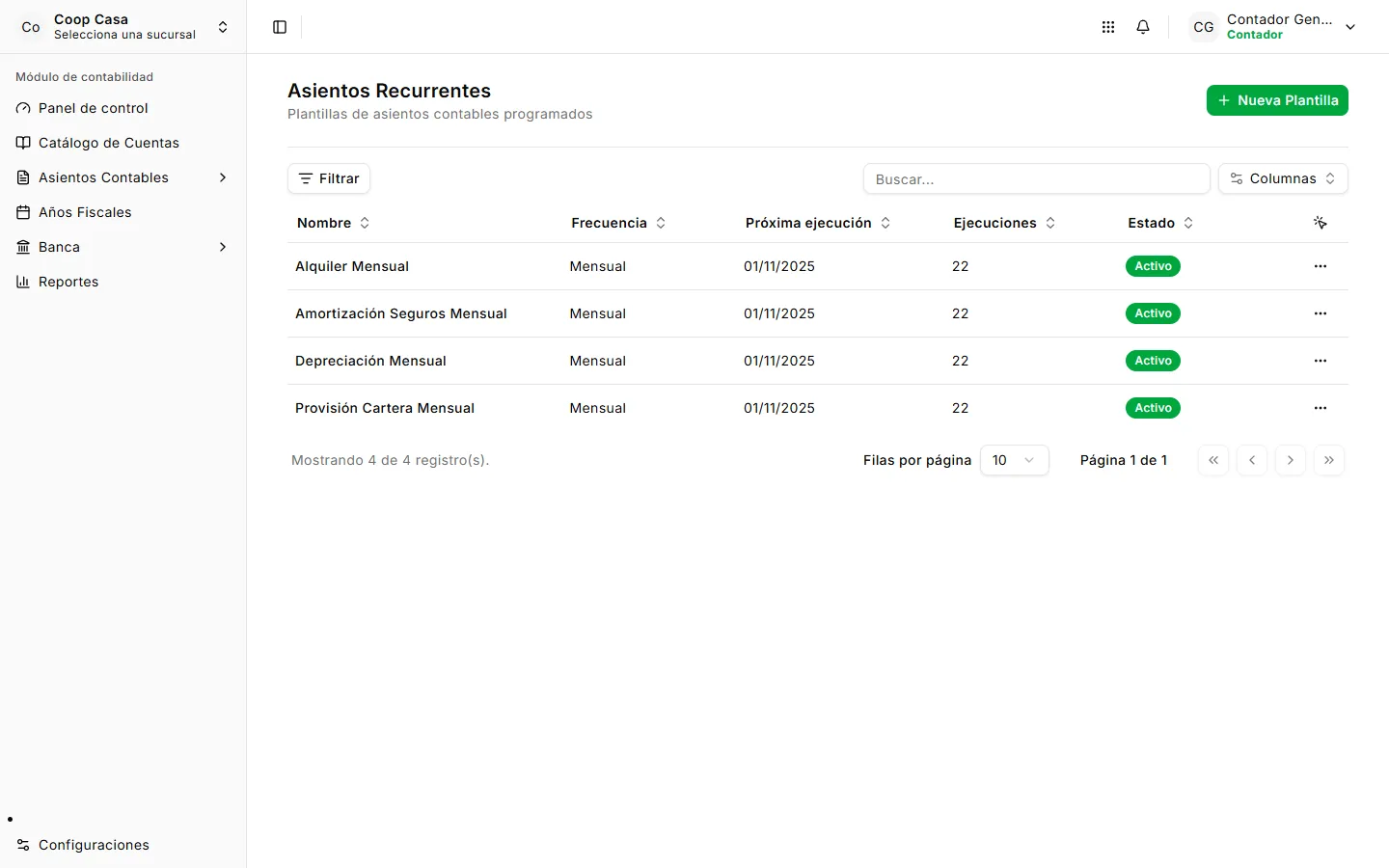
La plantilla guarda las líneas de débito y crédito una sola vez, junto con la frecuencia con que debe generarse: Semanal, Quincenal, Mensual, Trimestral, Semestral o Anual.
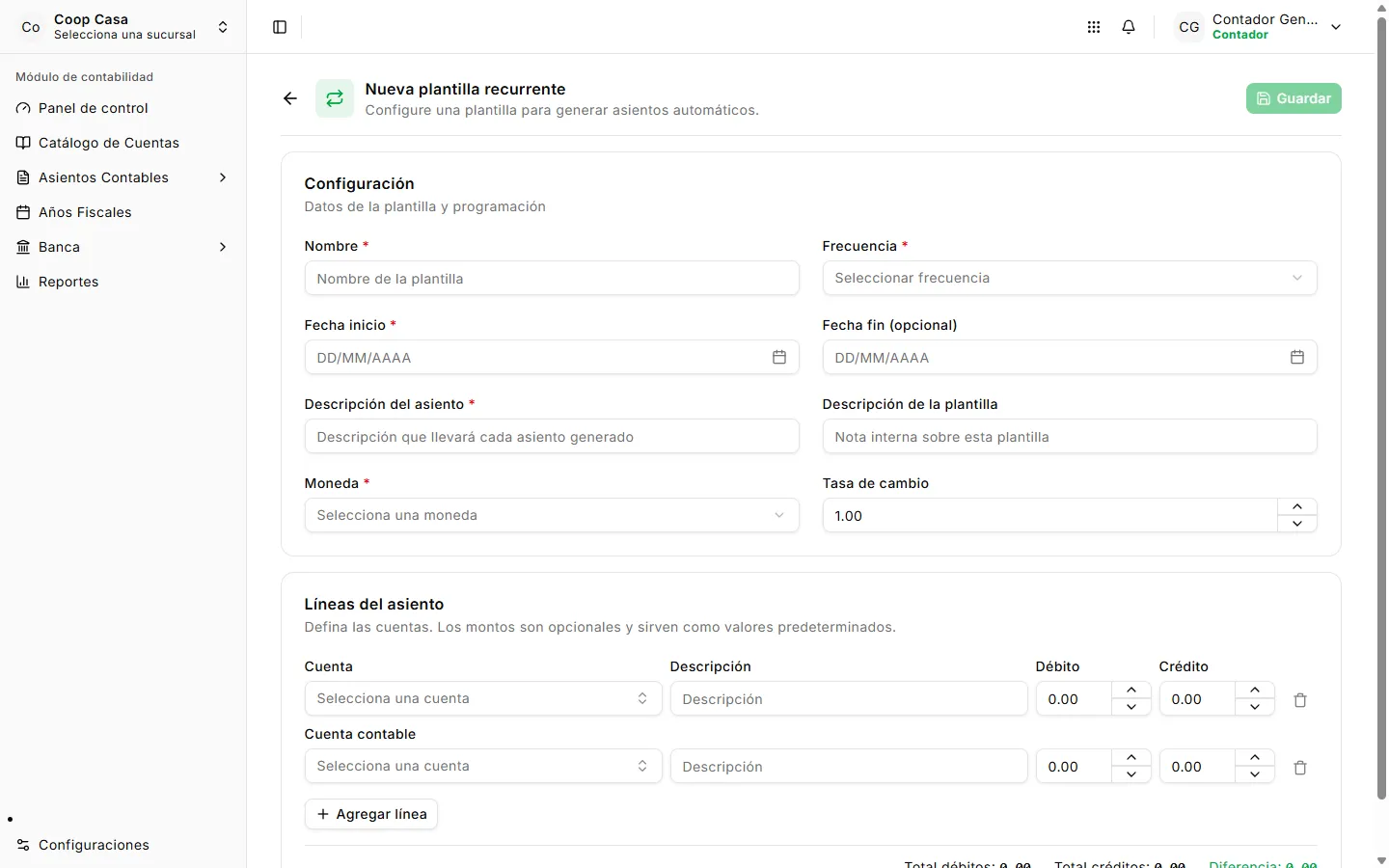
Los asientos que nacen de una plantilla llegan al listado con origen Recurrente, en borrador, para que se revisen antes de publicarse.
Mayor General
Sección titulada «Mayor General»El Mayor General (general ledger) permite consultar los movimientos acumulados por cuenta. Selecciona una cuenta contable y un rango de fechas, y presiona Consultar; opcionalmente puedes agregar un filtro de dimensión (por ejemplo, centro de costo).
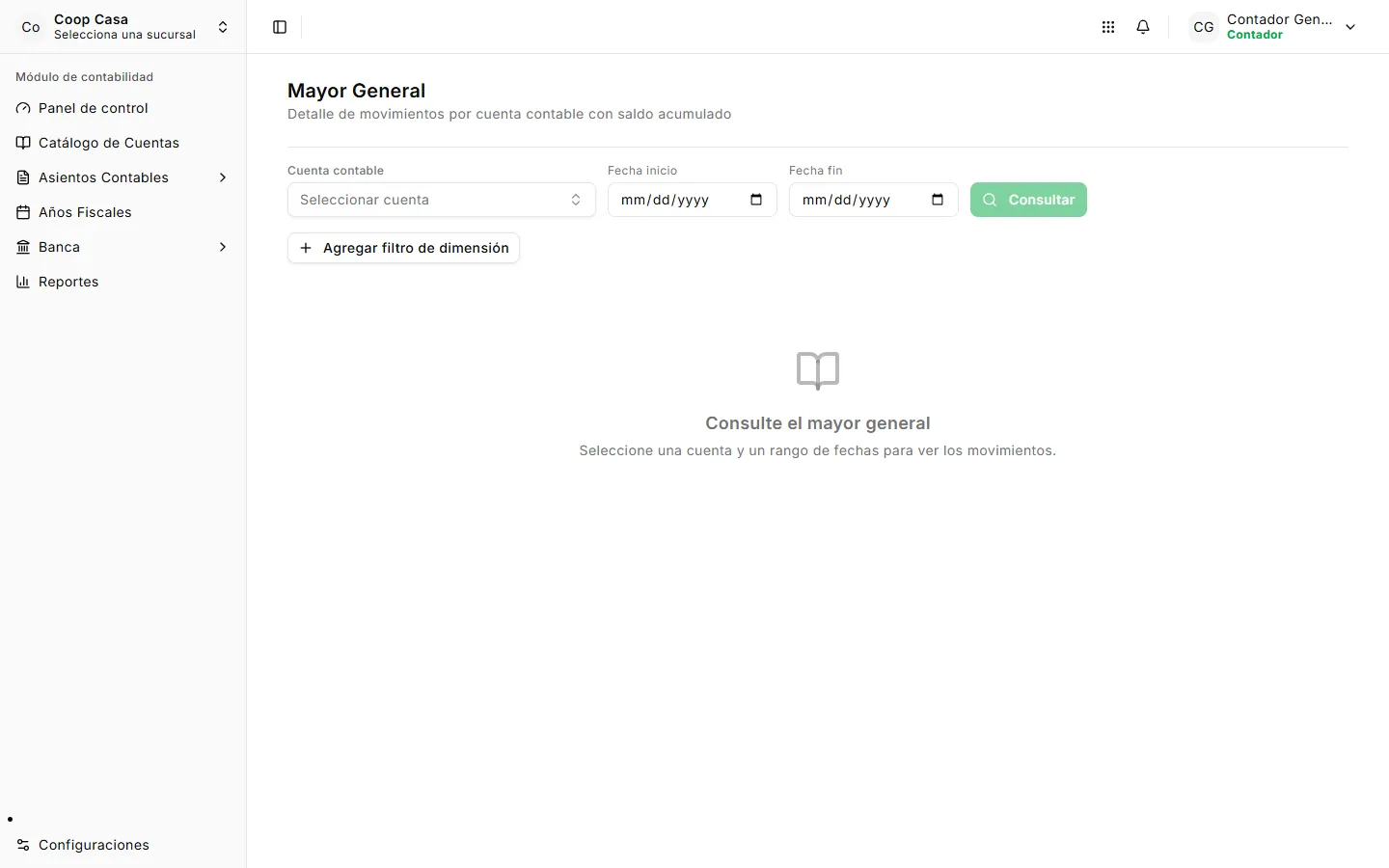
Es la vista a la que se recurre cuando un saldo no cuadra: muestra, movimiento por movimiento, cómo se llegó al saldo actual de esa cuenta.
Años fiscales
Sección titulada «Años fiscales»En Años Fiscales se definen los ejercicios contables y sus períodos, y se realiza el cierre de cada uno. Un año fiscal está Abierto o Cerrado.
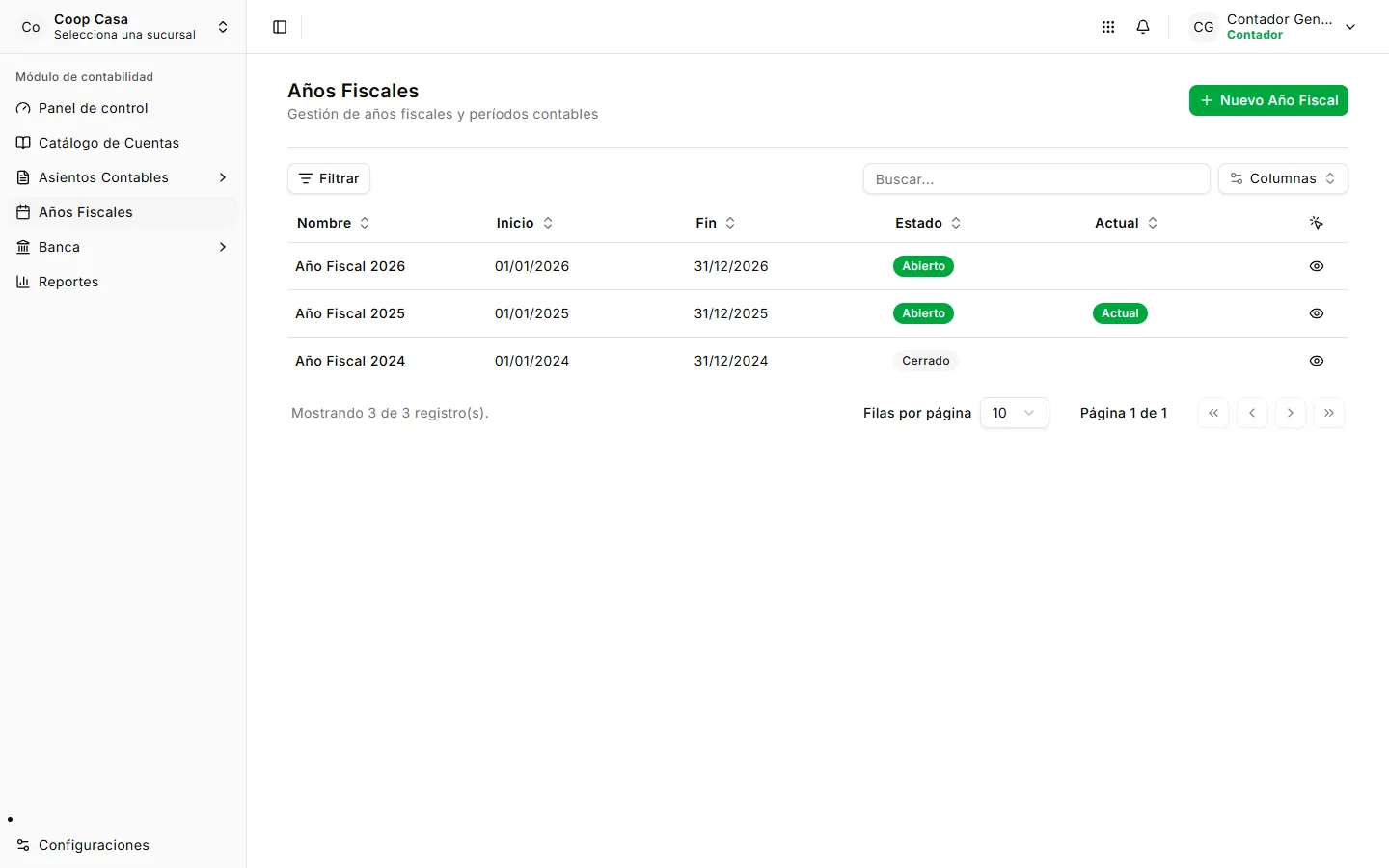
Al crear el año se indican su nombre y las fechas de inicio y fin.
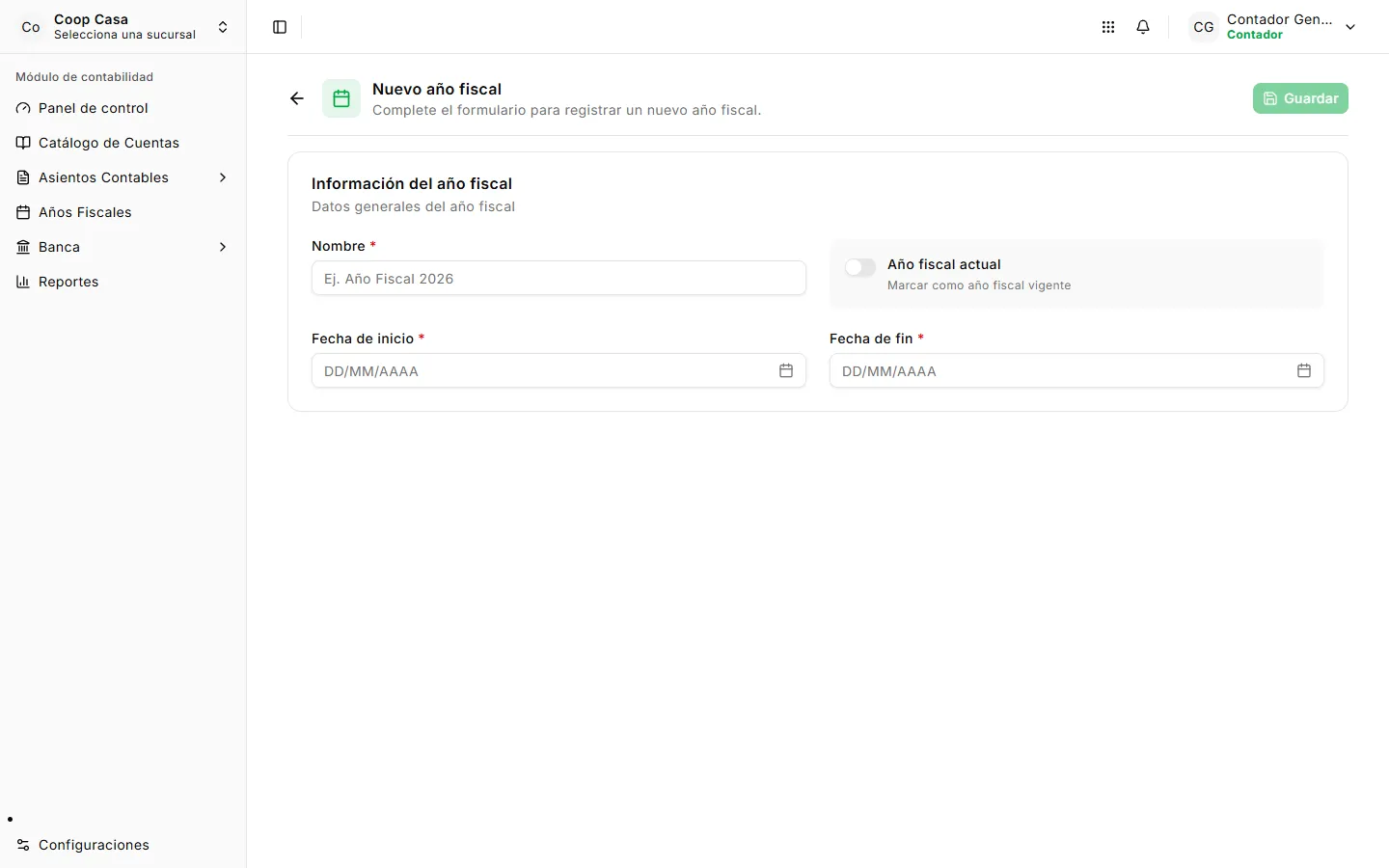
Ya creado el año, desde su detalle se usa Generar períodos para que el sistema cree los períodos contables del ejercicio de una sola vez, en lugar de capturarlos uno por uno.
Cada período pasa por tres estados:
| Estado | Qué significa |
|---|---|
| Pendiente | Creado pero aún no habilitado para registrar. |
| Abierto | Admite asientos. Es el estado en el que se trabaja. |
| Cerrado | No admite asientos nuevos; los saldos quedan fijos. |
Las acciones disponibles sobre los períodos son abrir, cerrar y reabrir. Reabrir un período cerrado es una operación excepcional —normalmente para corregir un error detectado después del cierre— y queda registrada en la auditoría.
Cerrar año fiscal es el paso final del ejercicio: requiere que todos sus períodos estén cerrados y genera automáticamente el asiento de cierre (origen Cierre), que traslada el resultado del ejercicio al patrimonio. Un año cerrado no se vuelve a abrir. También existe Eliminar año fiscal, útil solo mientras el año no tenga movimientos.
Balances
Sección titulada «Balances»En Balances se consulta la balanza de comprobación por período contable: elige el período, decide si quieres incluir cuentas con saldo cero y presiona Consultar.
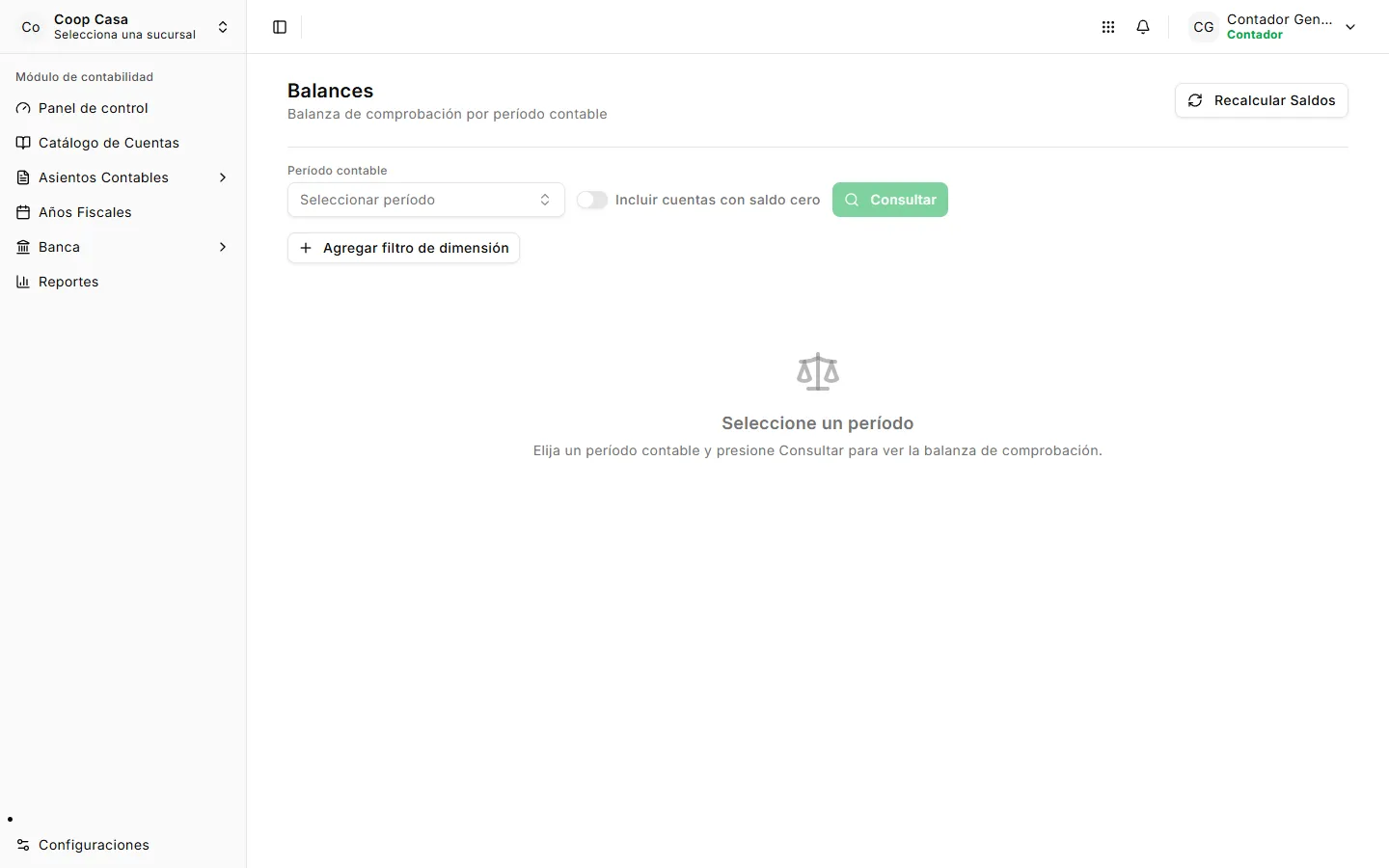
La balanza es la verificación básica de que la contabilidad cuadra: el total de débitos debe igualar el total de créditos. Es también el punto de partida para revisar el cierre de un período antes de cerrarlo.
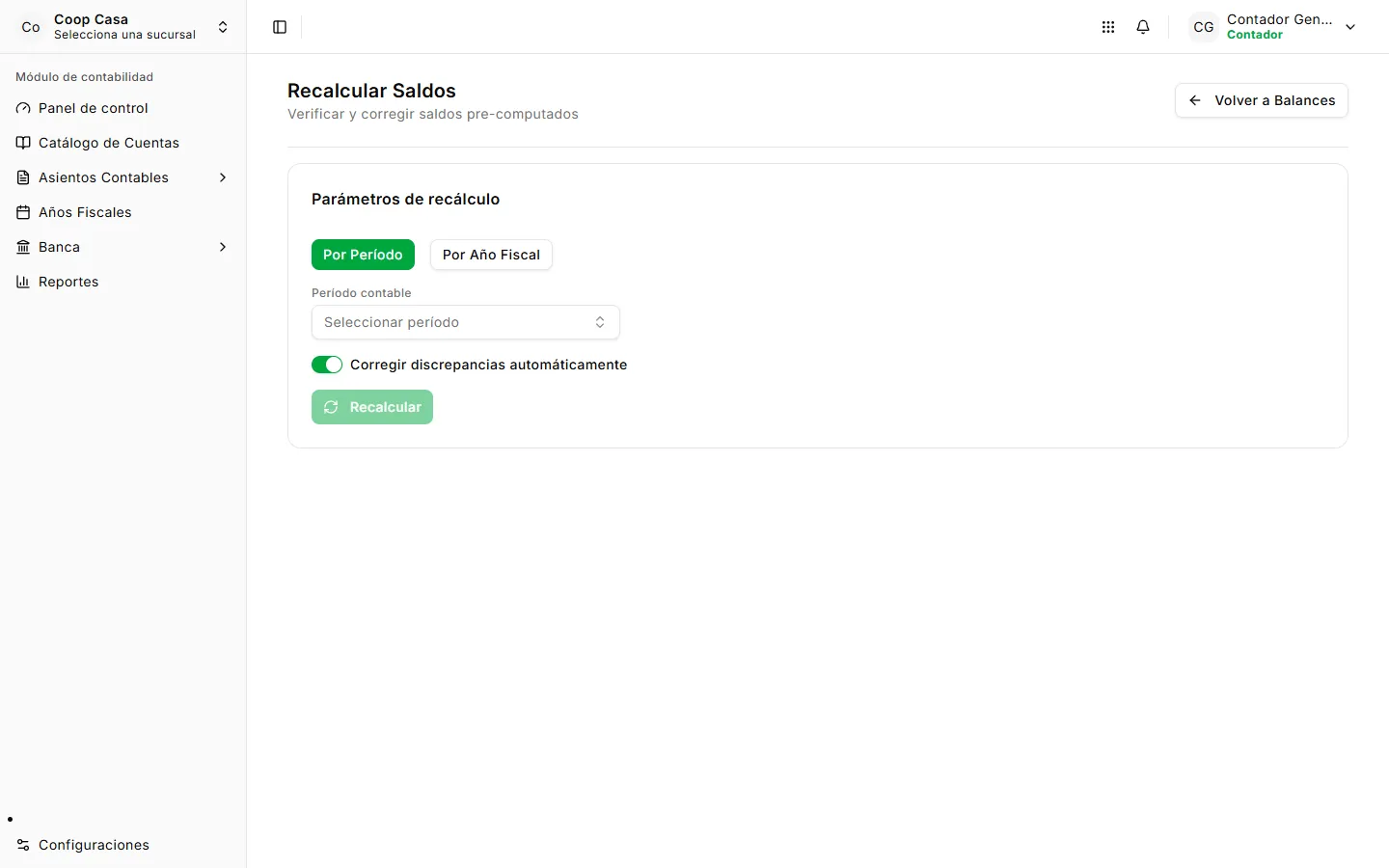
Cuando los saldos requieren recomputarse —por ejemplo, tras corregir asientos de períodos anteriores— se usa la opción de recalcular, que vuelve a acumular los movimientos del período a partir de los asientos publicados.
La sección Banca agrupa todo lo relacionado con las cuentas bancarias de la cooperativa: dónde está el dinero, qué movimientos hubo y si coinciden con el banco.
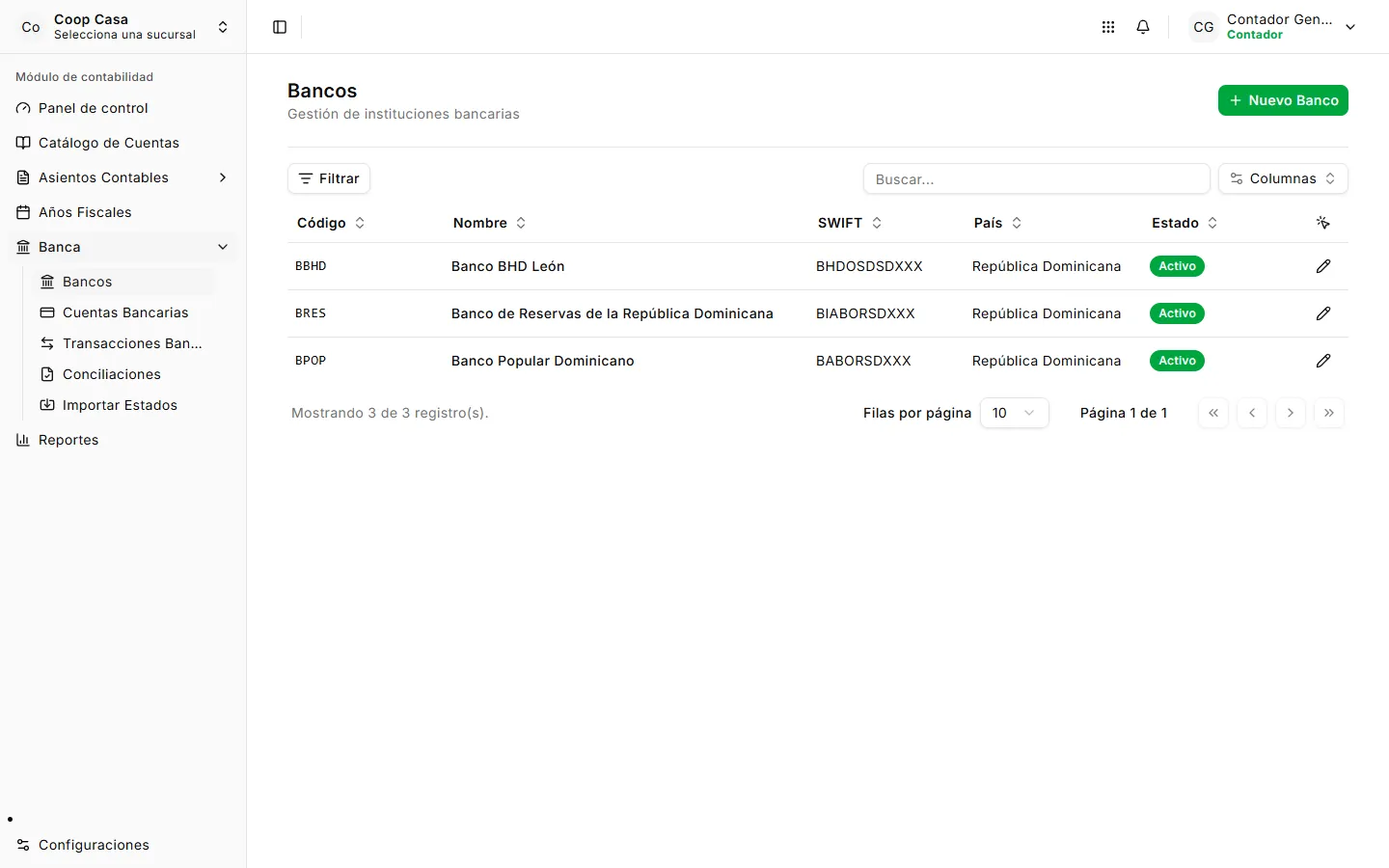
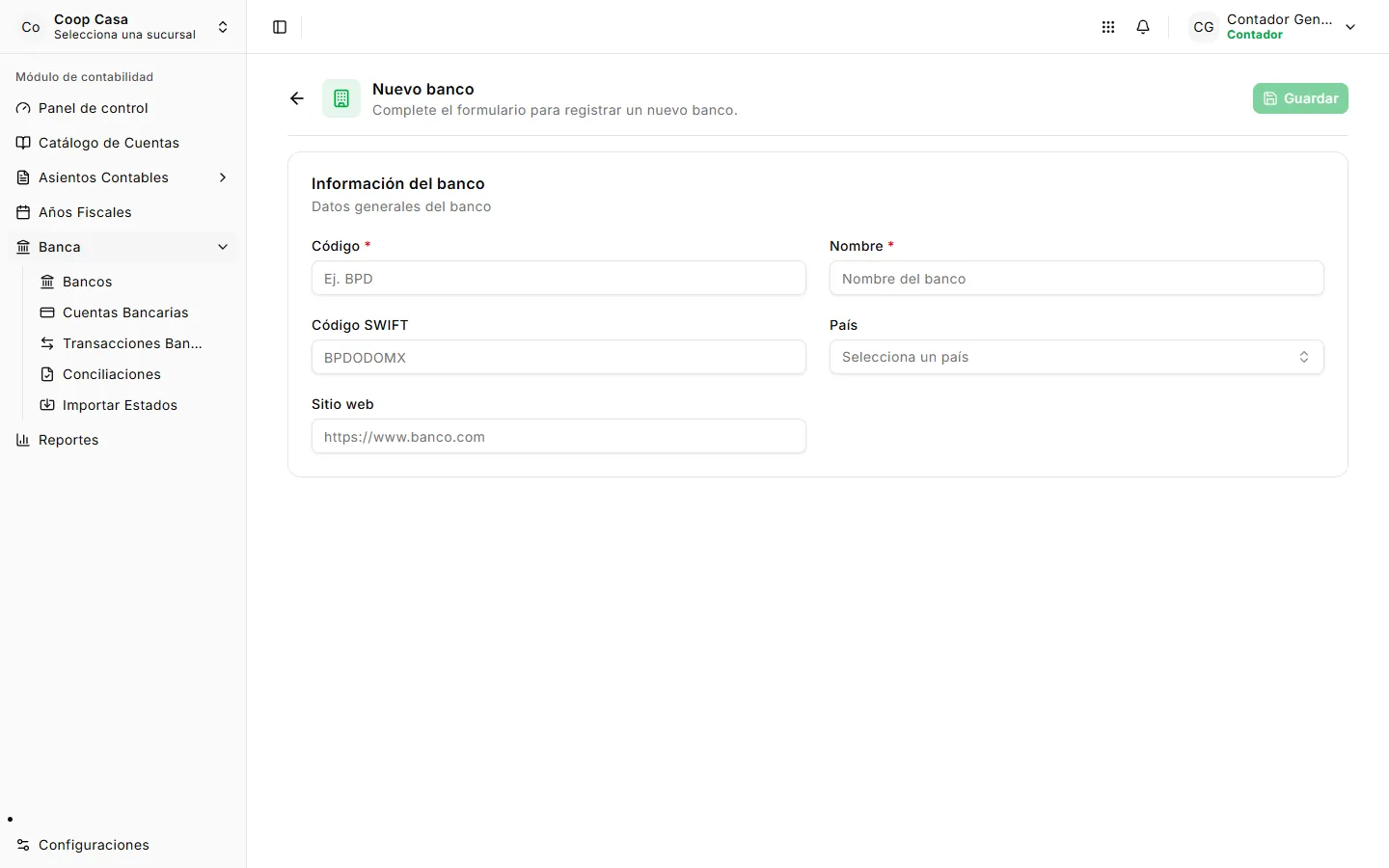
Primero se registran las entidades bancarias con las que opera la cooperativa. Es un catálogo corto que luego se usa al crear cada cuenta.
Cuentas bancarias
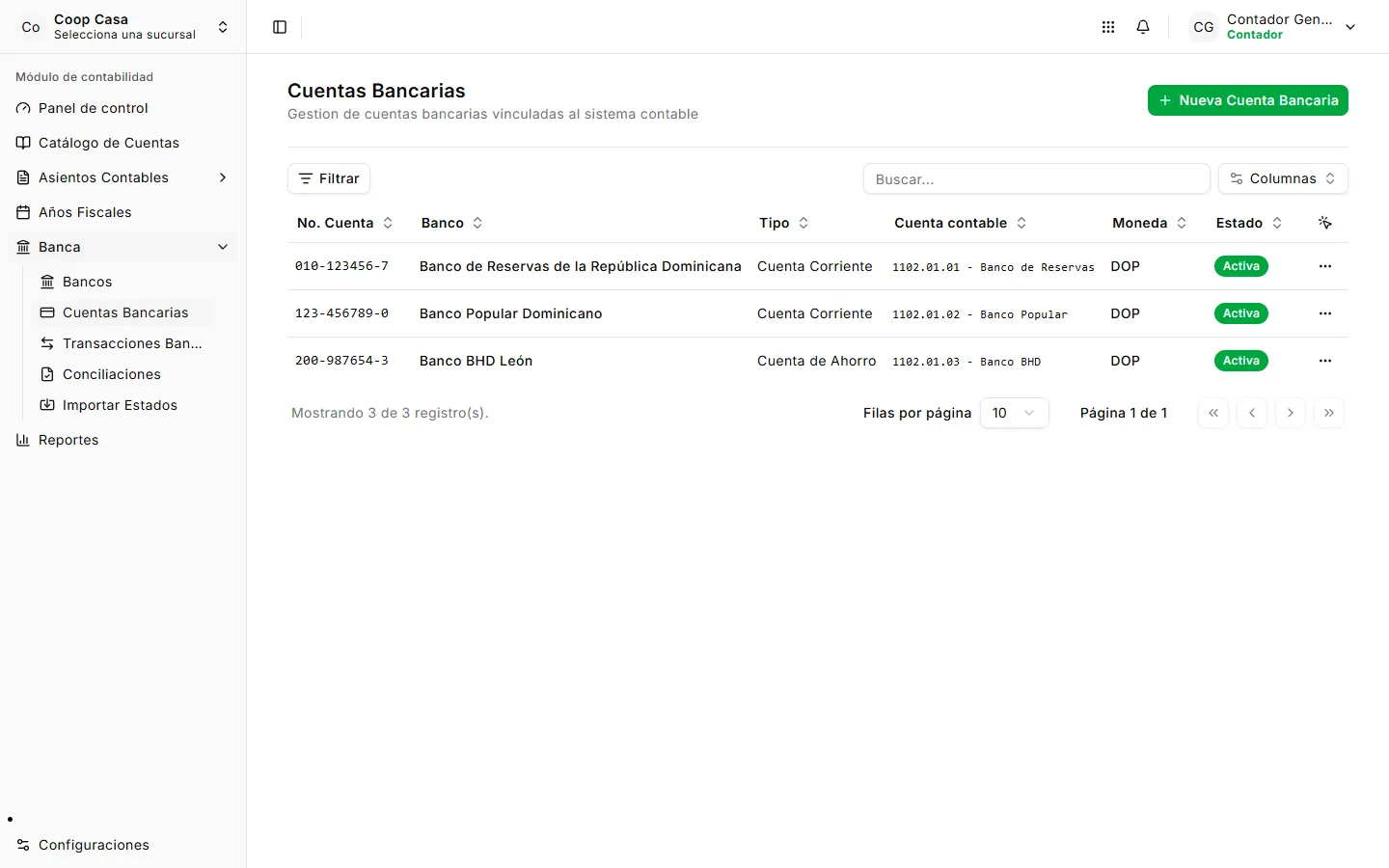
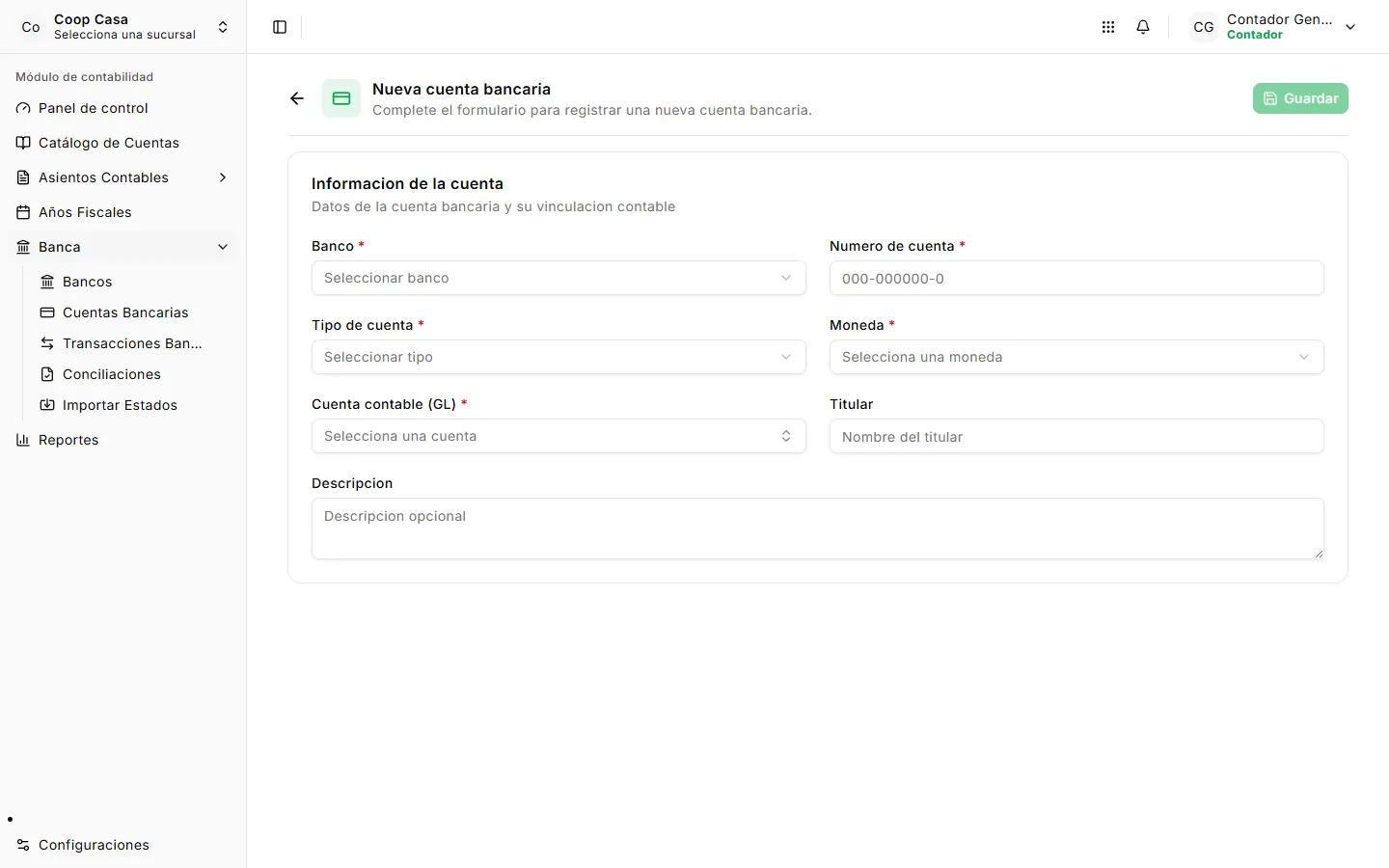
Sección titulada «Cuentas bancarias»Cada cuenta bancaria se registra indicando el Banco, el Número de cuenta, el Titular, el Tipo de cuenta —Cuenta Corriente, Cuenta de Ahorro, Préstamo, Tarjeta de Crédito u Otro—, una Descripción y si está Activa.
Transacciones bancarias
Sección titulada «Transacciones bancarias»Aquí se registran los movimientos de cada cuenta bancaria: Fecha, Fecha valor, Monto, Tipo de transacción, Descripción, Referencia, No. Cheque y Beneficiario / Pagador.
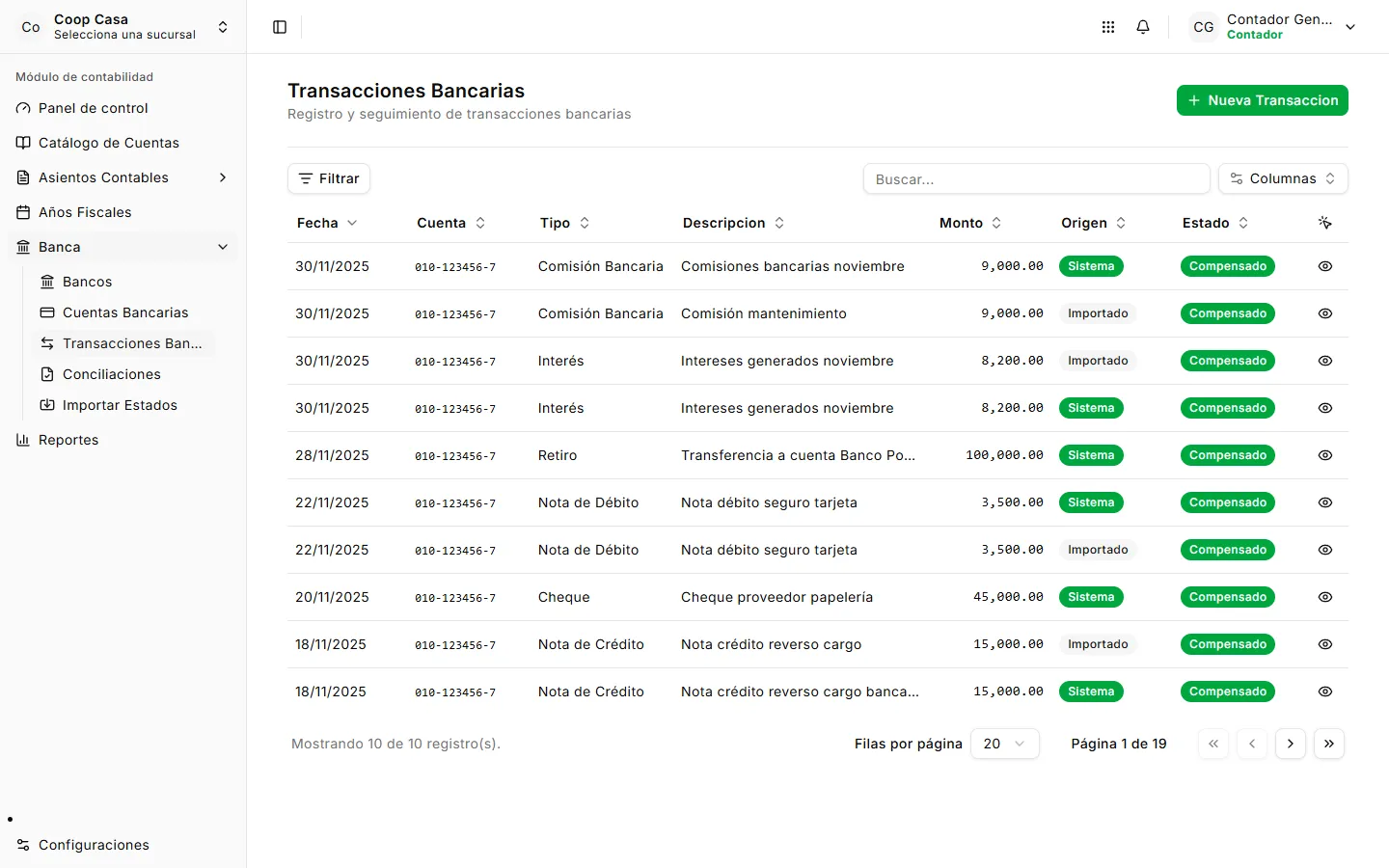
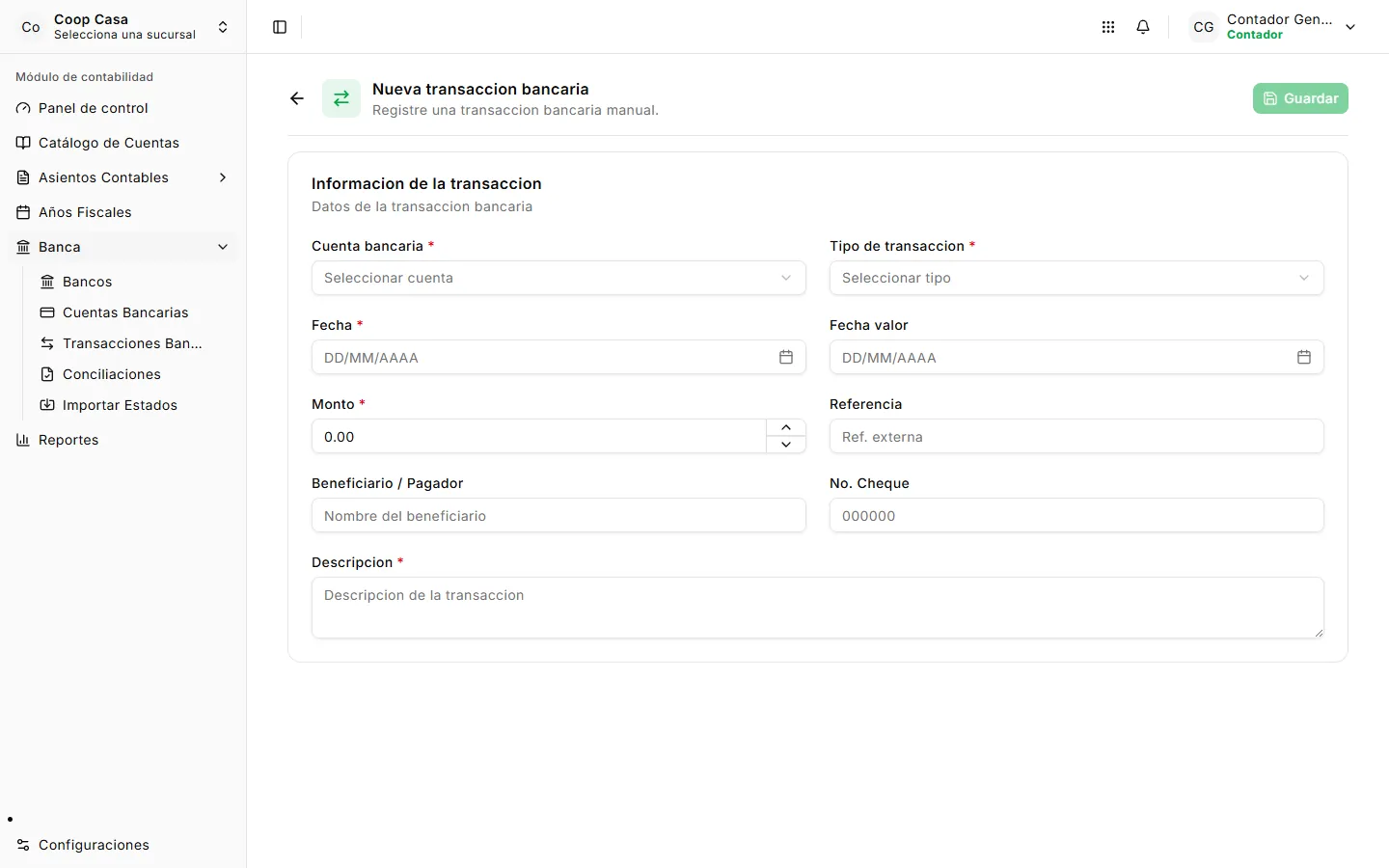
Los tipos de transacción disponibles son Cheque, Depósito, Retiro, Transferencia, Nota de Débito, Nota de Crédito, Comisión Bancaria, Interés, Transferencia Interna y Otro. Cada tipo ya sabe si suma o resta al saldo.
El estado de la transacción refleja en qué punto del circuito bancario está:
| Estado | Qué significa |
|---|---|
| Pendiente | Registrada en el sistema, el banco todavía no la refleja. Un cheque emitido y no cobrado se queda aquí. |
| Compensado | El banco ya la procesó. |
| Conciliado | Cruzada en una conciliación aprobada. Queda inmutable. |
| Anulado | Dejada sin efecto. |
El origen distingue cómo entró el movimiento: Manual (capturado aquí), Importado (vino de un estado de cuenta), Sistema o Externo (lo generó una operación de otro módulo).
Importar estados de cuenta
Sección titulada «Importar estados de cuenta»Los movimientos del banco pueden cargarse desde un archivo de estado de cuenta en formato CSV, en lugar de capturarse uno por uno. Se elige la Cuenta bancaria, el Perfil de mapeo correspondiente a ese banco y el archivo.
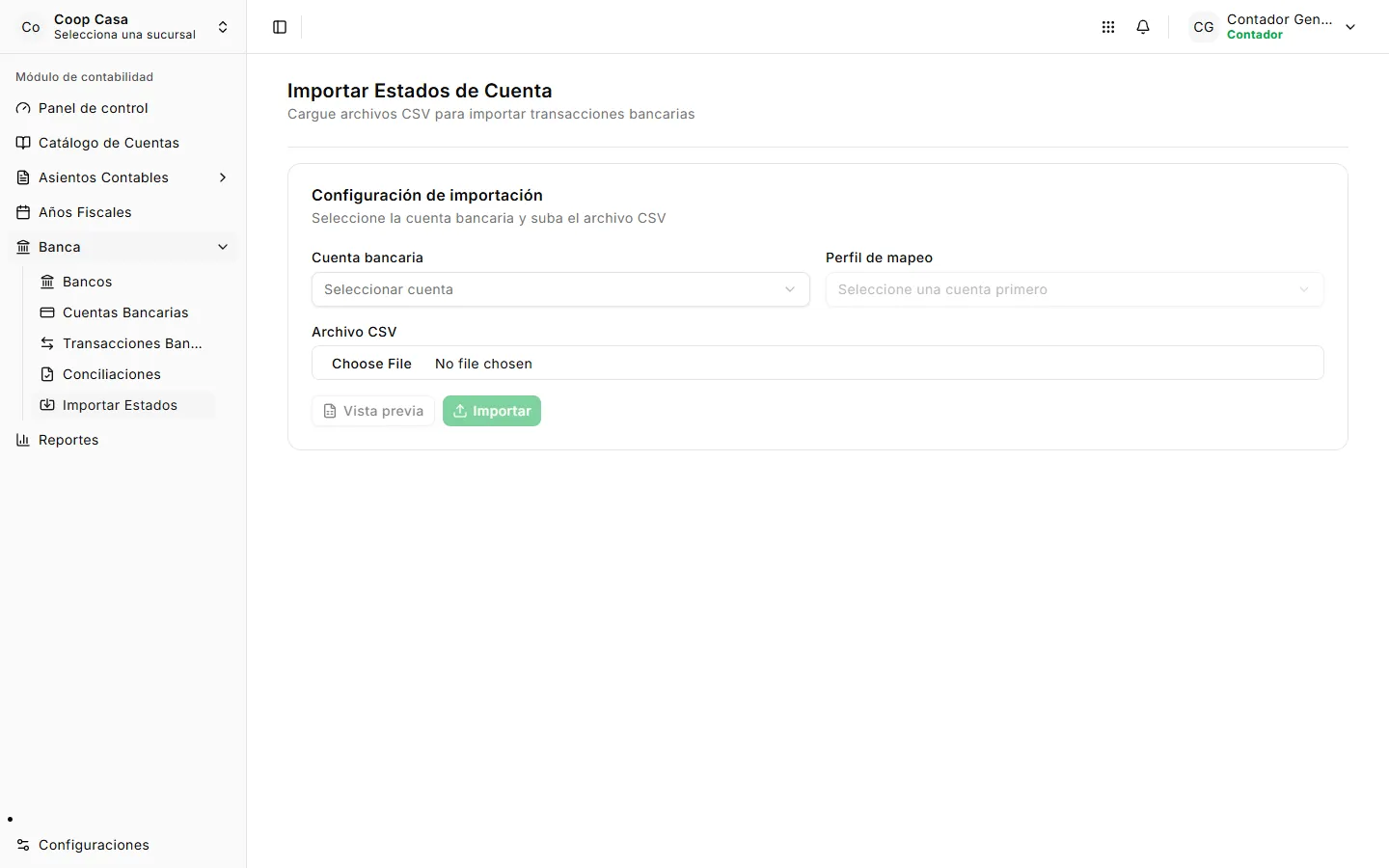
Los perfiles de mapeo se configuran una sola vez por banco en Perfiles de importación CSV. Los movimientos importados entran con origen Importado y quedan listos para conciliar.
Conciliaciones bancarias
Sección titulada «Conciliaciones bancarias»La conciliación compara los movimientos registrados en el sistema con los del estado de cuenta del banco, y explica cualquier diferencia entre ambos saldos.
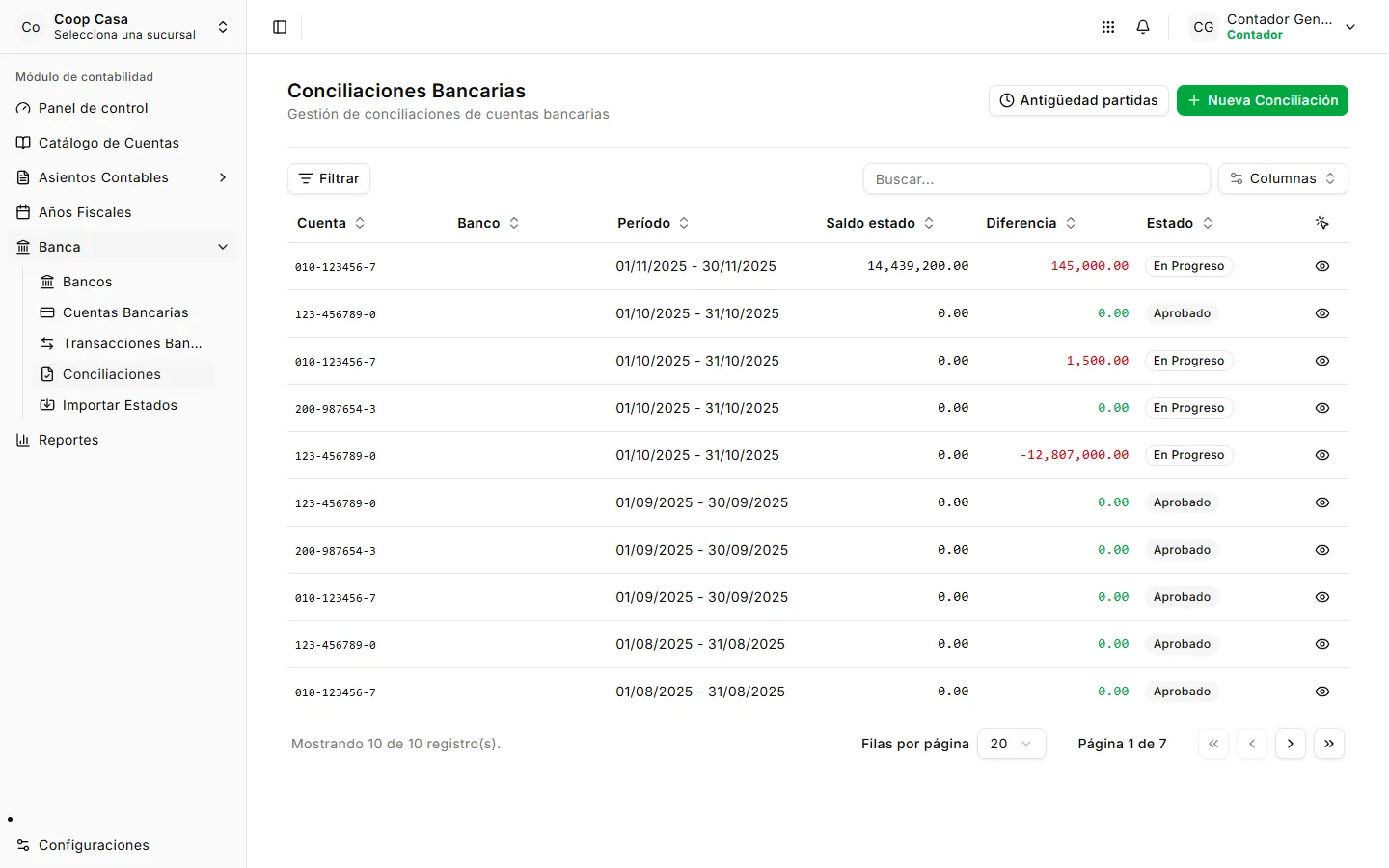
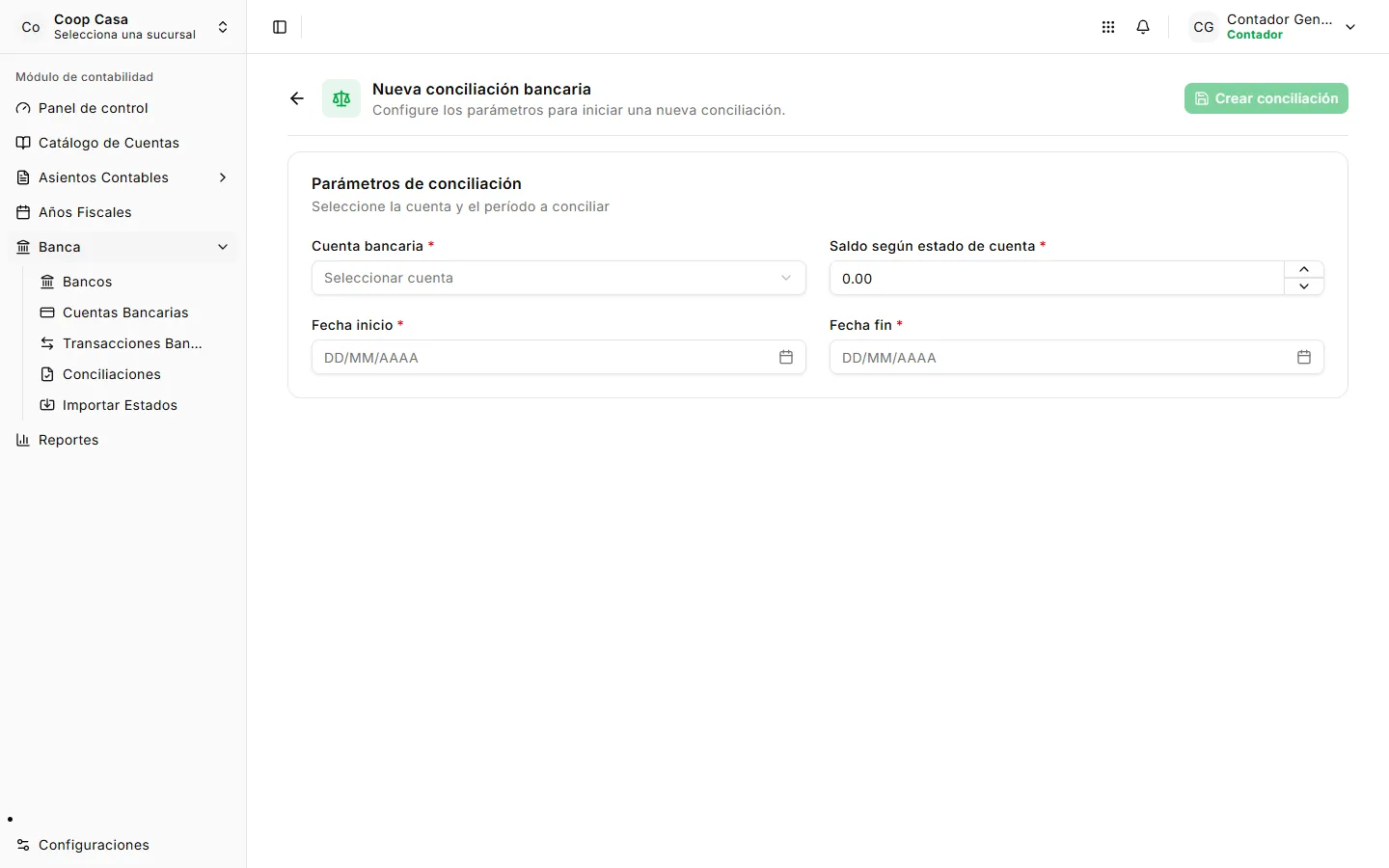
Para abrir una conciliación se indica la Cuenta bancaria, el rango de Fecha inicio y Fecha fin, y el Saldo según estado de cuenta —el saldo final que reporta el banco.
Dentro de la conciliación, cada movimiento se clasifica:
| Clasificación | Cuándo se usa |
|---|---|
| Conciliado | El movimiento aparece igual en el banco y en el sistema. |
| En Tránsito | Está en el sistema pero el banco aún no lo refleja (cheques por cobrar, depósitos en tránsito). |
| No Registrado | El banco lo tiene y el sistema no; hay que registrarlo. |
| Ajuste | Diferencia que se resuelve con un ajuste contable. |
| Sin Clasificar | Todavía sin revisar. Es lo que hay que dejar en cero. |
El emparejamiento puede hacerse a mano o automáticamente con las reglas de conciliación; también se puede deshacer una línea emparejada por error.
La conciliación avanza por tres estados: En Progreso → Completado → Aprobado. Con Completar conciliación se cierra la revisión (requiere que no queden líneas sin clasificar) y con Aprobar conciliación se confirma: en ese momento las transacciones emparejadas pasan a Conciliado, y las que quedaron En Tránsito siguen pendientes y reaparecen en la próxima conciliación de esa cuenta. Si hubo un error, Reabrir conciliación la devuelve a En Progreso.
Desde el botón Antigüedad partidas se abre el reporte de partidas en tránsito (aging), que agrupa por antigüedad las transacciones que aún no se han conciliado. Elige primero la cuenta bancaria; el resultado puede exportarse a PDF.
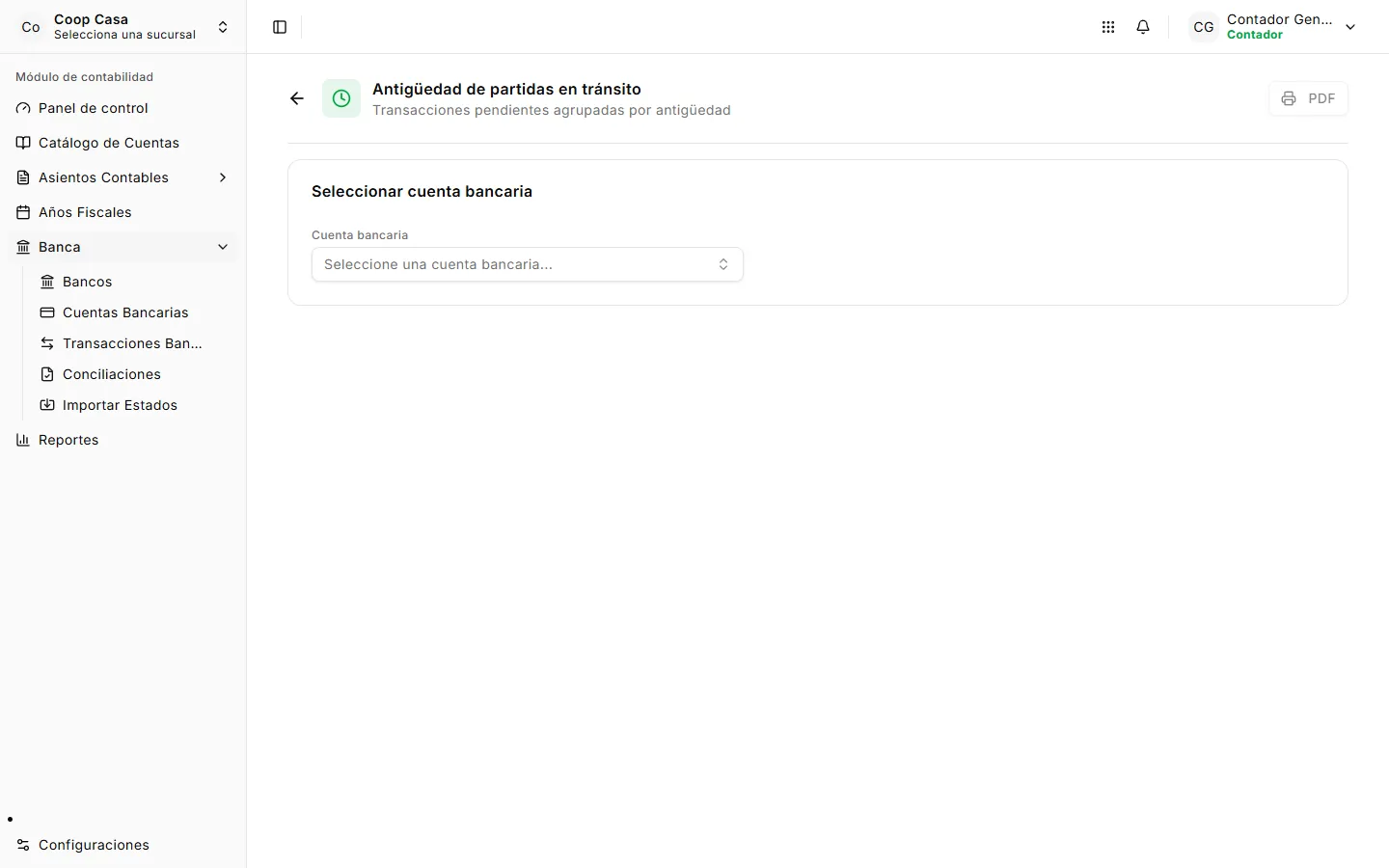
Es el reporte que delata los problemas: un cheque en tránsito desde hace seis meses probablemente nunca se va a cobrar y hay que investigarlo.
Cada conciliación aprobada tiene además su propio reporte de conciliación, con el cuadre entre el saldo del banco y el saldo contable.
Reglas de conciliación
Sección titulada «Reglas de conciliación»Las reglas permiten que el sistema empareje automáticamente los movimientos del banco con los del sistema según criterios definidos, en lugar de revisar línea por línea.
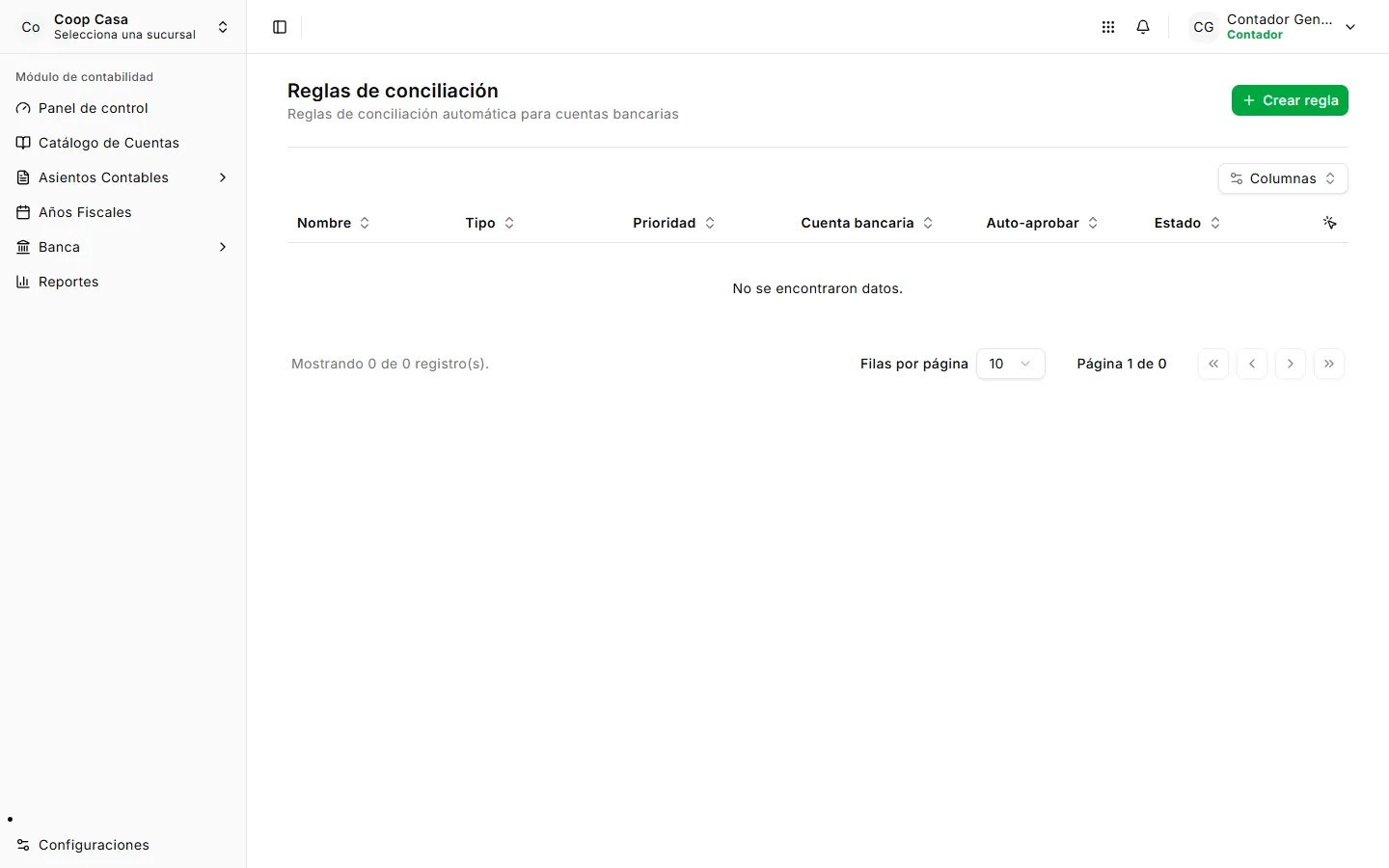
Hay cinco tipos de regla:
| Tipo | Cómo empareja |
|---|---|
| Coincidencia Exacta | Mismo monto, misma fecha, misma referencia. |
| Ventana Monto/Fecha | Mismo monto con una tolerancia de días de diferencia. |
| Uno a Muchos | Un movimiento del banco contra varios del sistema. |
| Muchos a Uno | Varios movimientos del banco contra uno del sistema (un depósito agrupado). |
| Basado en Patrón | Según un patrón de texto en la descripción o referencia del banco. |
Notificaciones y reportes
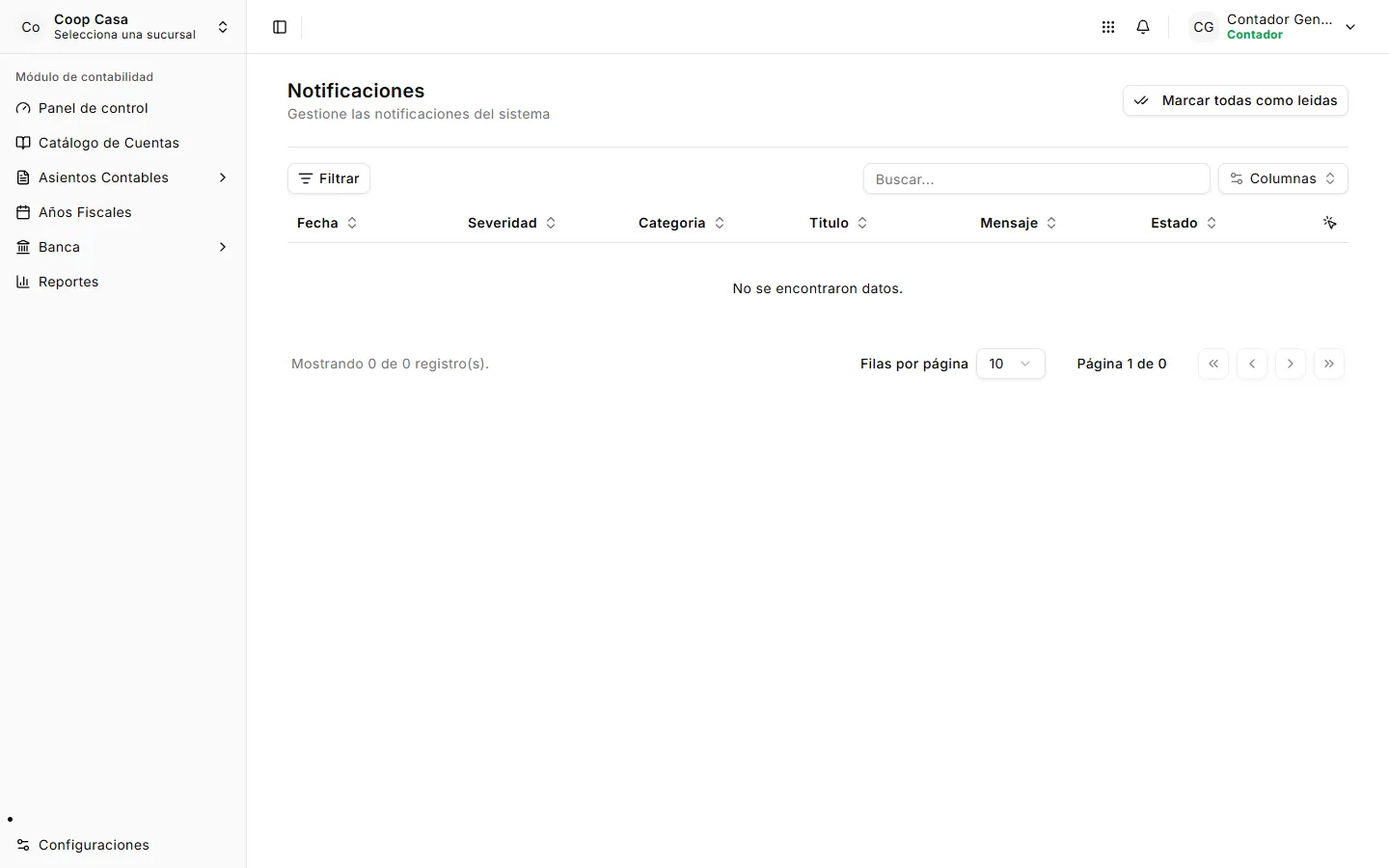
Sección titulada «Notificaciones y reportes»En Notificaciones se consultan los avisos generados por el módulo, clasificados por categoría —Acción de Período, Conciliación, Fallo de Webhook, Seguridad y Sistema— y por severidad: Información, Advertencia o Crítico.
En Reportes se consultan y exportan los reportes financieros. Están agrupados en cuatro categorías; se elige el reporte, se completan sus filtros y se genera la vista previa o el PDF.
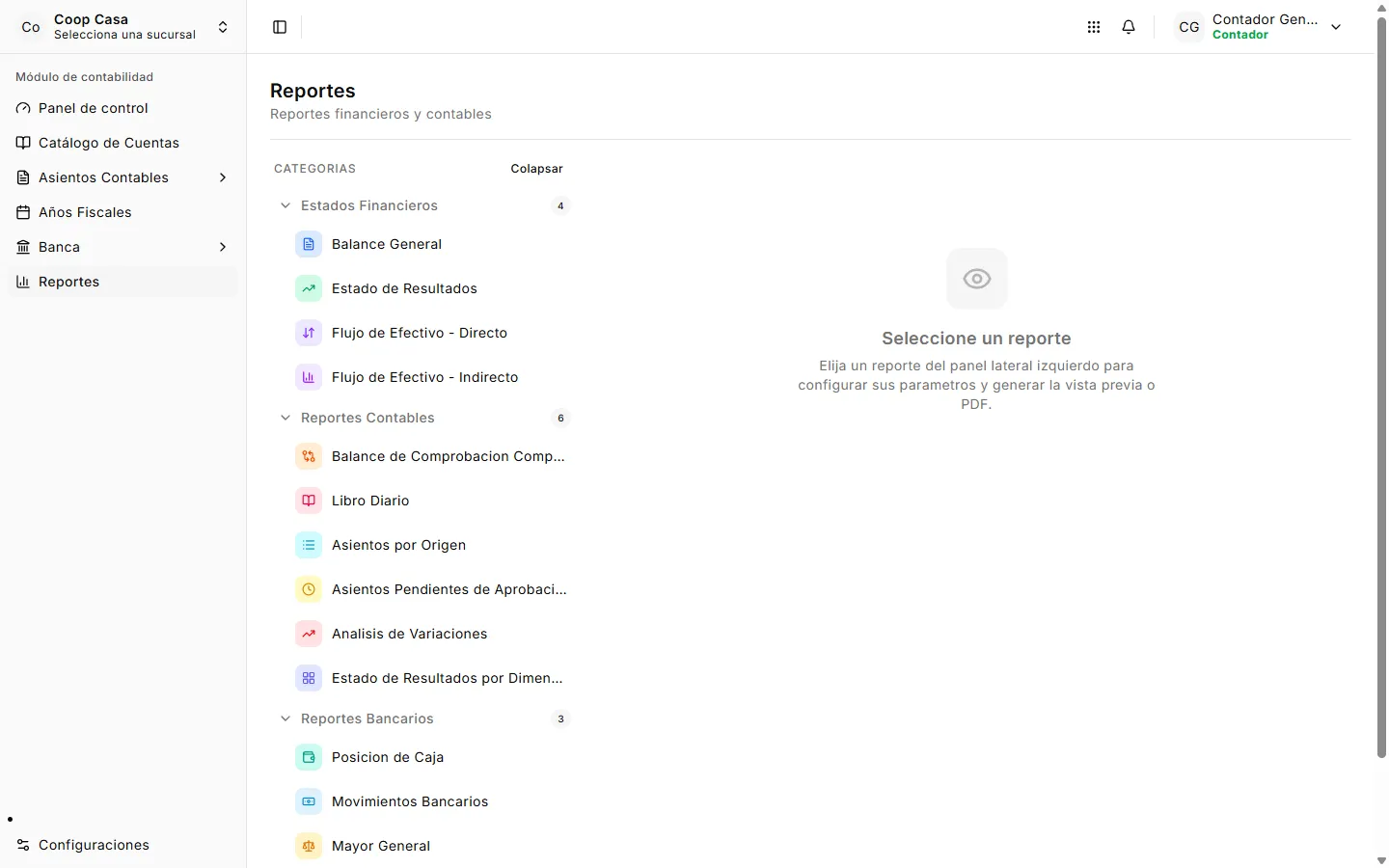
Estados Financieros
| Reporte | Qué muestra |
|---|---|
| Balance General | Estado de situación financiera: Activos = Pasivos + Patrimonio. |
| Estado de Resultados | Ingresos menos gastos del período. |
| Flujo de Efectivo — Directo | Movimientos de efectivo por actividades de operación, inversión y financiamiento. |
| Flujo de Efectivo — Indirecto | Conciliación desde la utilidad neta hacia el efectivo generado. |
Los cuatro se pueden ver Por Período o Por Año Fiscal, en modo comparativo contra otro período o año, y filtrados por dimensión. Además admiten Generar Notas IA, que redacta las notas explicativas del estado a partir de las cifras.
Reportes Contables
| Reporte | Qué muestra |
|---|---|
| Balance de Comprobación Comparativo | Comparación de saldos entre dos períodos contables. |
| Libro Diario | Registro cronológico de todos los asientos, con filtro por origen y cuenta. |
| Asientos por Origen | Resumen de asientos agrupados por tipo de origen. |
| Asientos Pendientes de Aprobación | Asientos en borrador con análisis de antigüedad. |
| Análisis de Variaciones | Variaciones período a período en ingresos y gastos, con un umbral de alerta configurable. |
| Estado de Resultados por Dimensión | Ingresos y gastos desglosados por los valores de una dimensión. |
Reportes Bancarios
| Reporte | Qué muestra |
|---|---|
| Posición de Caja | Saldos de todas las cuentas bancarias activas en una sola vista. |
| Movimientos Bancarios | Transacciones por cuenta y período, con filtro por tipo y estado. |
| Mayor General | Movimientos detallados por cuenta contable en un rango de fechas. |
Reportes de Sistema
| Reporte | Qué muestra |
|---|---|
| Actividad por Usuario | Resumen de acciones realizadas por cada usuario en un rango de fechas. |
Configuraciones
Sección titulada «Configuraciones»La sección Configuraciones concentra los catálogos y ajustes del módulo. Conviene revisarla antes de empezar a operar: varias de estas configuraciones son las que hacen que los asientos y los reportes salgan bien.
Monedas, países y tasas de cambio
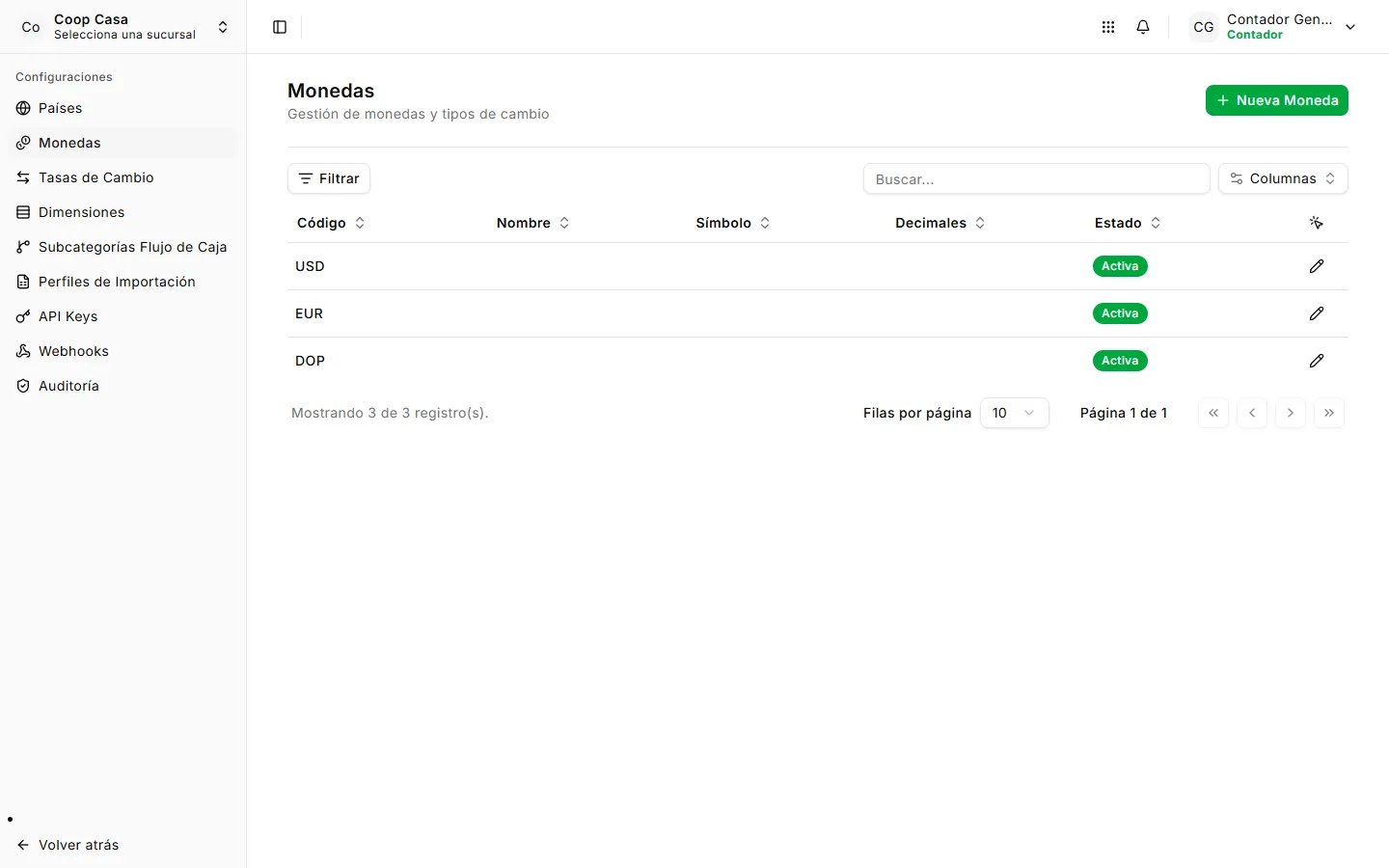
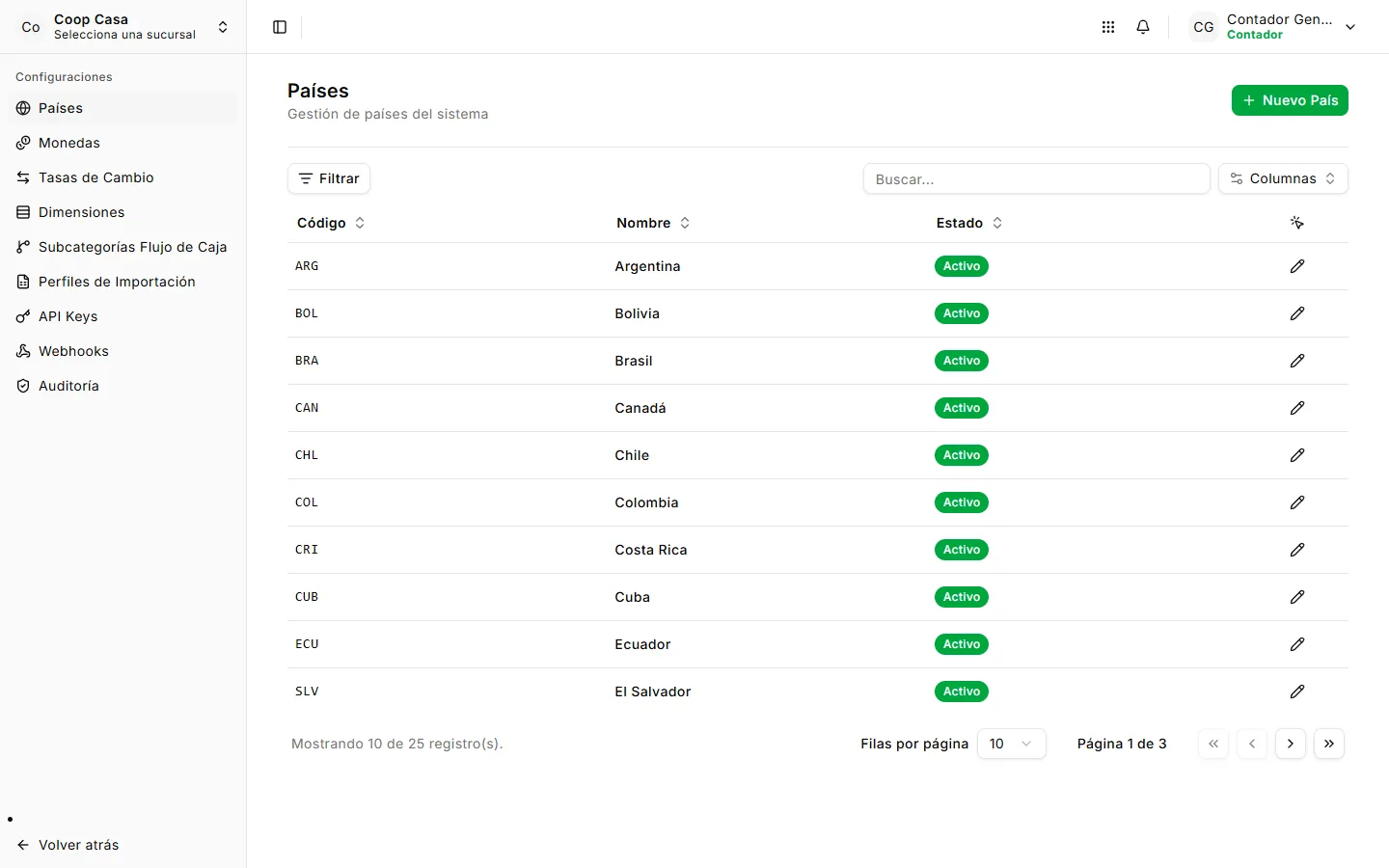
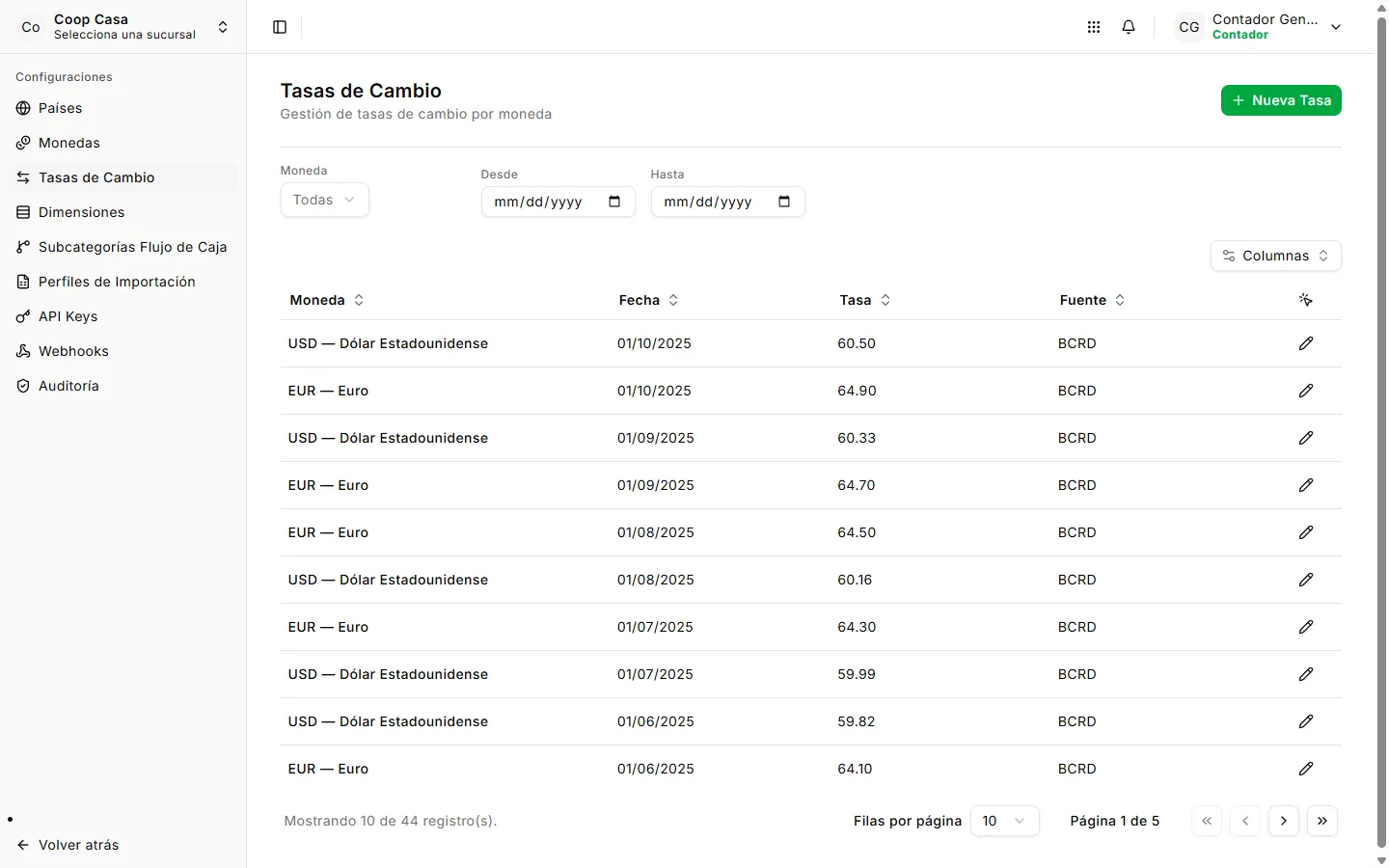
Sección titulada «Monedas, países y tasas de cambio»Las monedas definen en qué divisas se puede registrar, y las tasas de cambio son las que el sistema aplica para convertir los asientos en moneda extranjera. El catálogo de países acompaña a las monedas.
Dimensiones
Sección titulada «Dimensiones»Las dimensiones permiten clasificar los registros contables más allá de la cuenta: centro de costo, sucursal, proyecto, línea de negocio. Se configuran en dos niveles: primero el tipo de dimensión y luego sus valores.
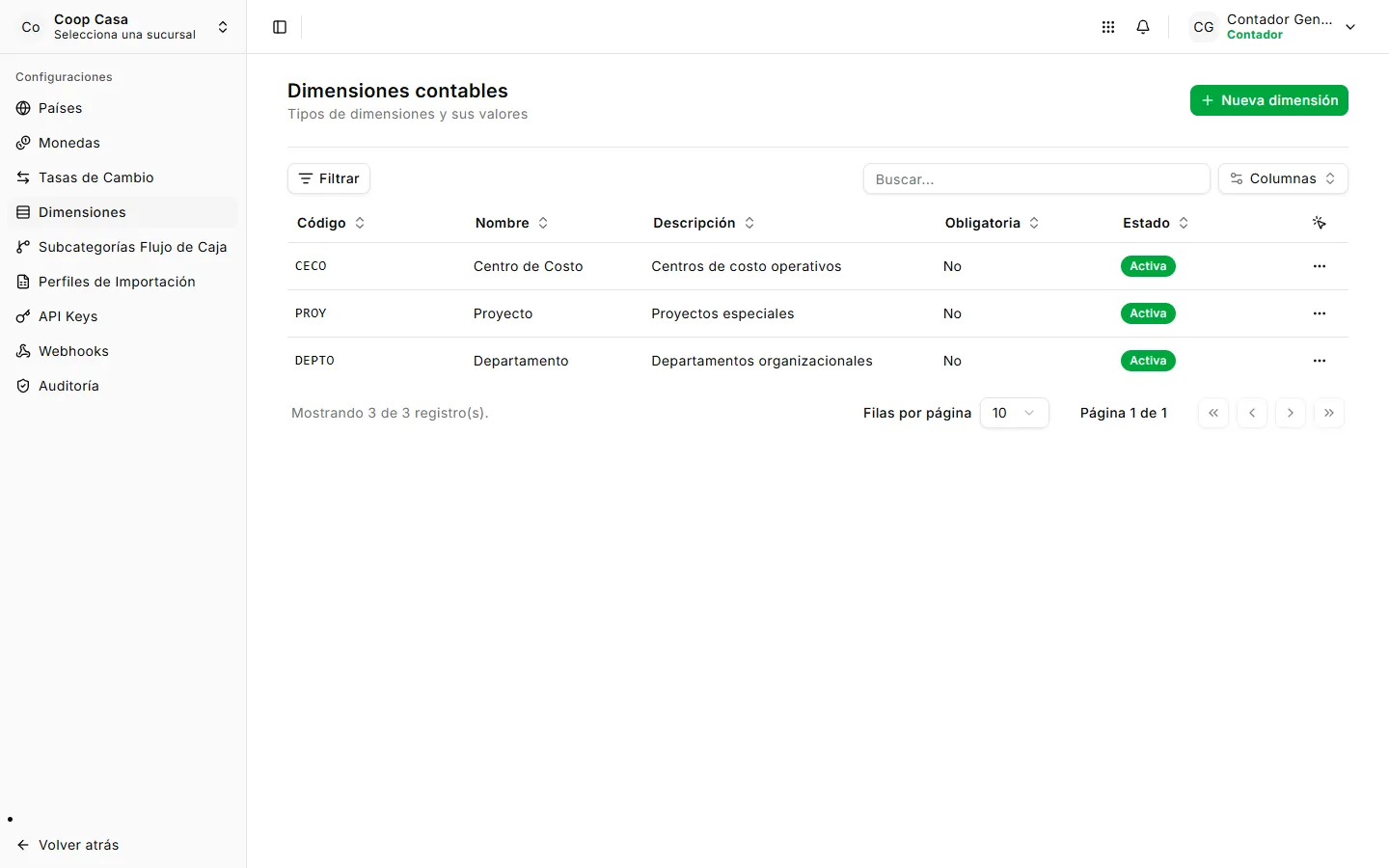
Una vez definidas, se usan como filtro en el panel de control, en el Mayor General y en los estados financieros, y son la base del Estado de Resultados por Dimensión.
Subcategorías de flujo de efectivo
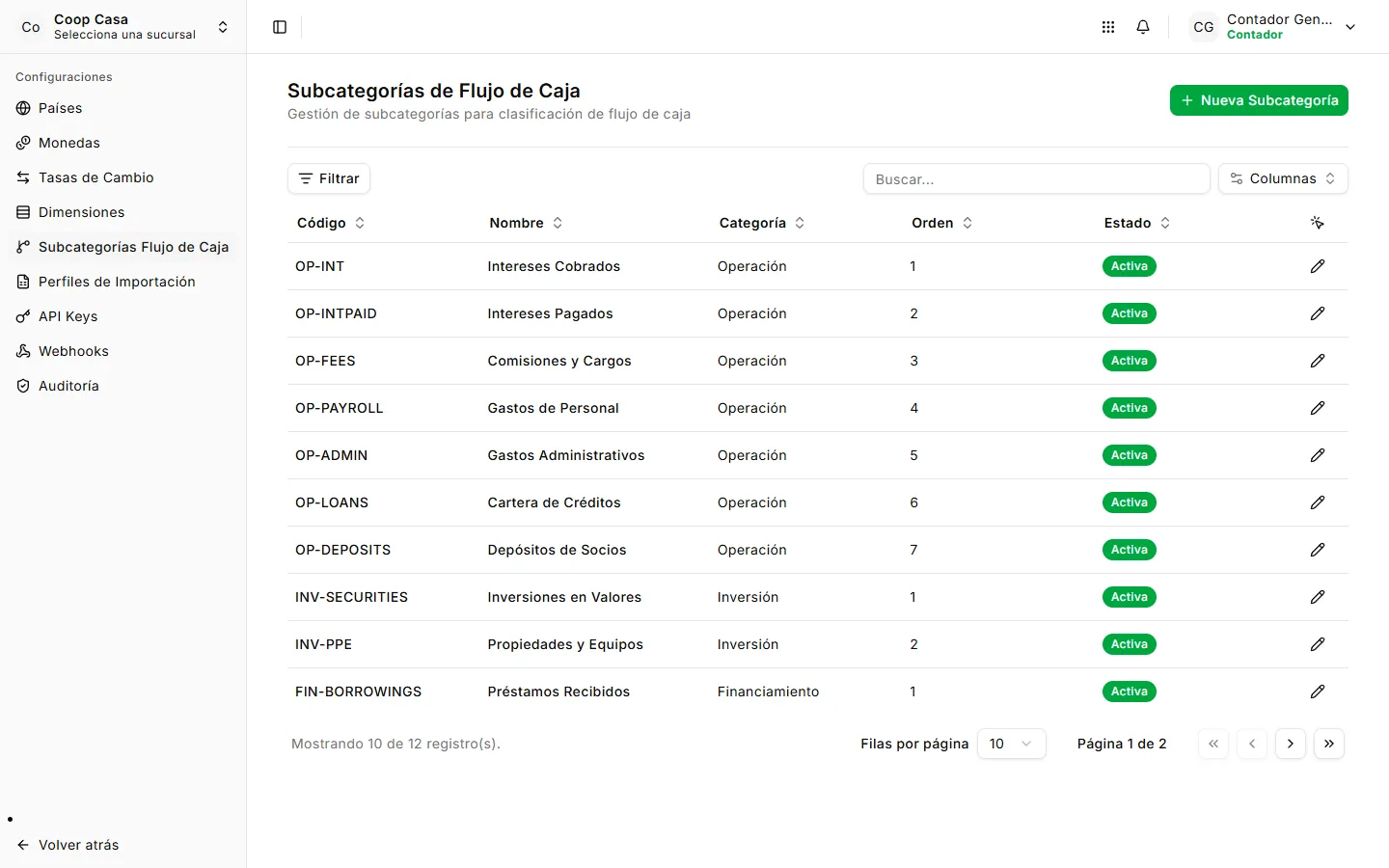
Sección titulada «Subcategorías de flujo de efectivo»Detallan las categorías de flujo de efectivo (Operación, Inversión, Financiamiento) que se asignan a cada cuenta del catálogo. Son las líneas con las que se arma el estado de Flujo de Efectivo.
Perfiles de importación CSV
Sección titulada «Perfiles de importación CSV»Los perfiles de importación indican al sistema cómo interpretar el archivo CSV del estado de cuenta de cada banco: el formato de fecha, el separador decimal y cuántas filas omitir al inicio. Son los que aparecen como perfil de mapeo al importar un estado.
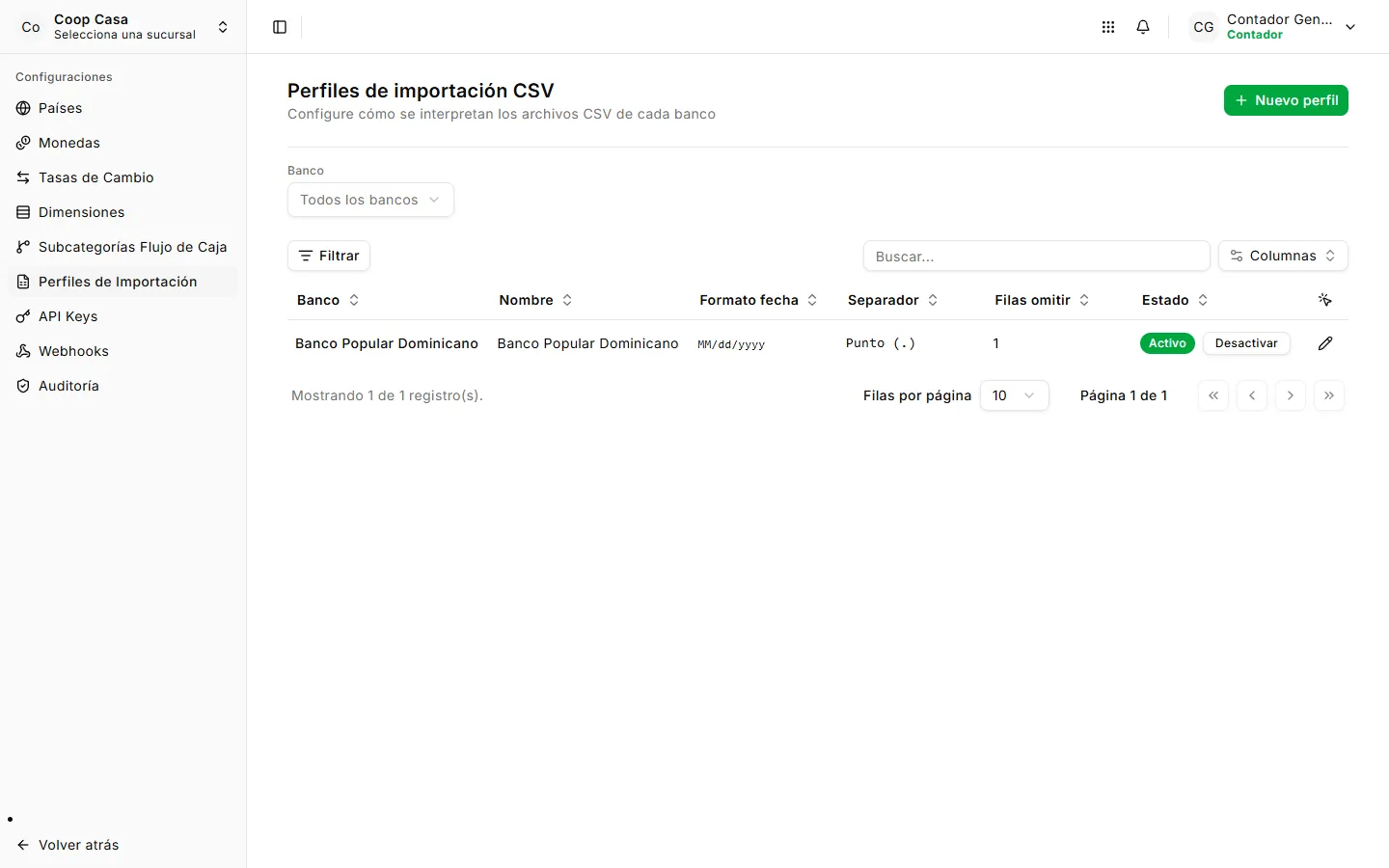
Cada banco entrega su archivo distinto, así que normalmente se configura un perfil por banco y se reutiliza en cada importación.
Integraciones y auditoría
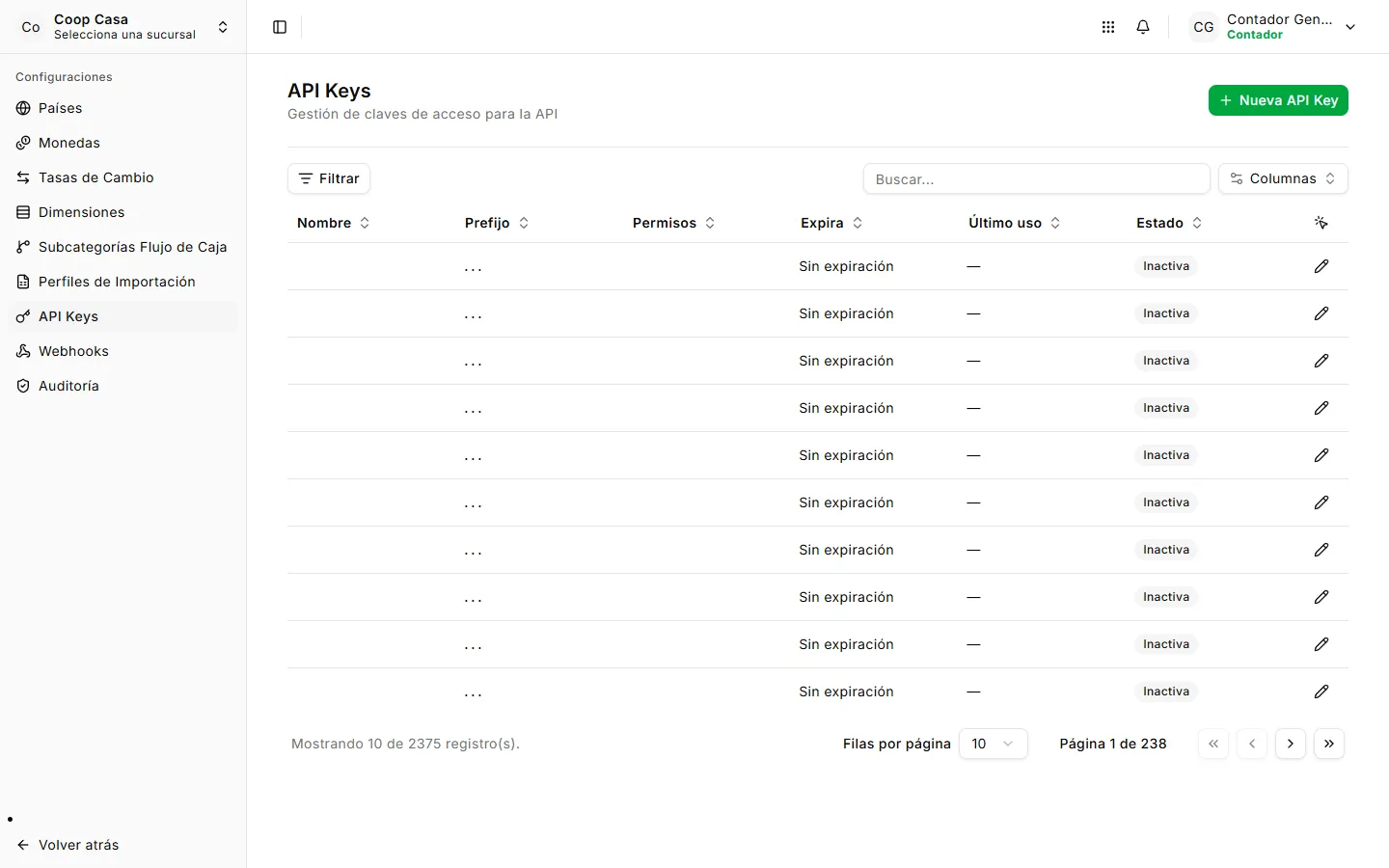
Sección titulada «Integraciones y auditoría»API Keys — claves para integraciones externas con el módulo. Con una clave, un sistema externo puede consultar el catálogo de cuentas, los años fiscales y períodos, las tasas de cambio, la balanza de comprobación y los asientos, y registrar asientos nuevos.
Webhooks — avisos automáticos hacia otros sistemas cuando ocurren eventos contables. Los eventos que se publican son:
| Evento | Cuándo se dispara |
|---|---|
journal_entry.posted |
Al publicar un asiento. |
journal_entry.voided |
Al anular un asiento. |
period.opened |
Al abrir un período. |
period.closed |
Al cerrar un período. |
fiscal_year.closed |
Al cerrar un año fiscal. |
reconciliation.approved |
Al aprobar una conciliación bancaria. |
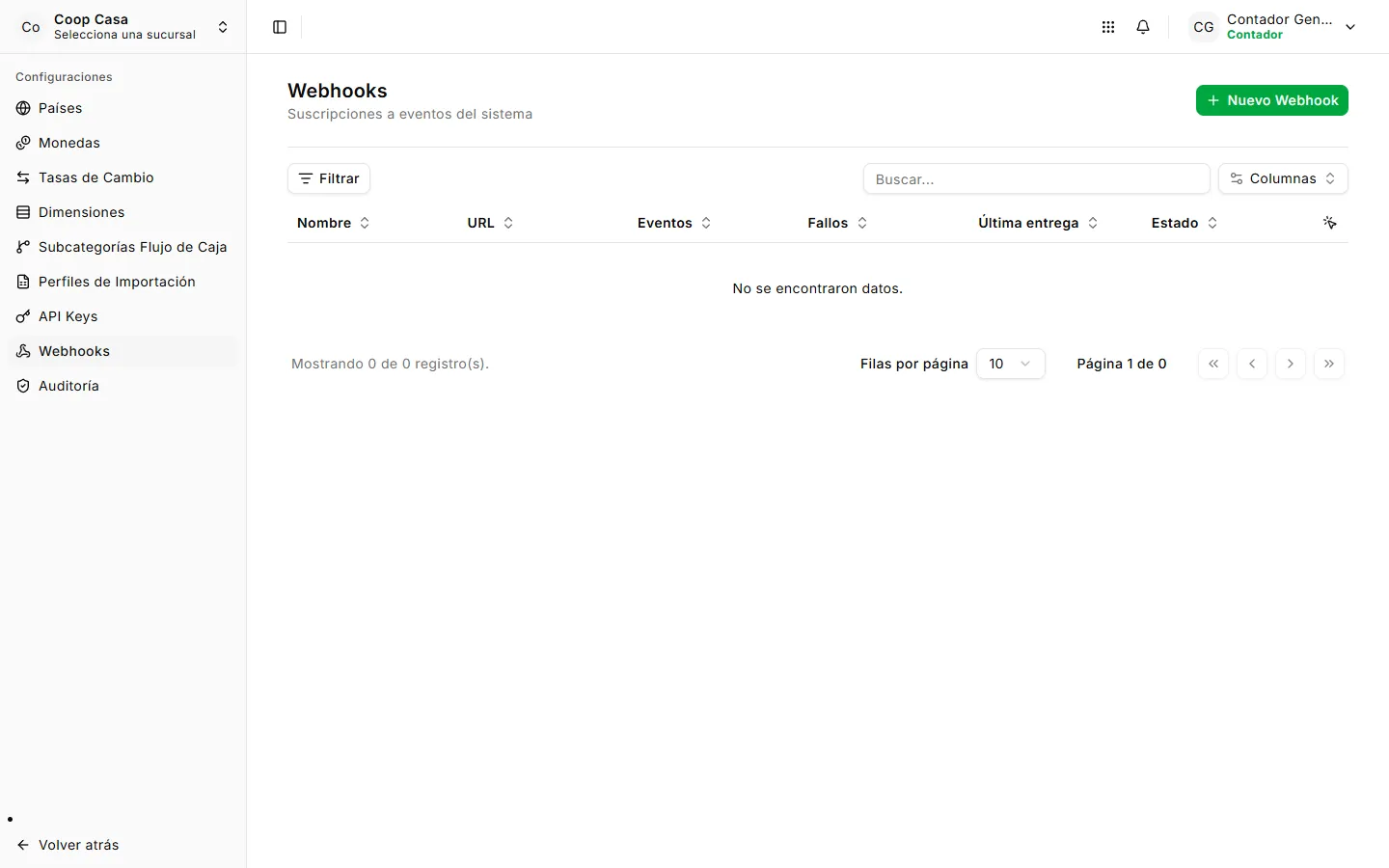
Cada suscripción lleva su registro de entregas, con el código de respuesta, el cuerpo devuelto, la cantidad de reintentos y un contador de fallos acumulados. Si un destino empieza a fallar, ahí se ve.
Auditoría — el registro de actividad del módulo: fecha, usuario, acción, entidad afectada y su identificador, dirección IP de origen y notas. Las acciones que se registran son Crear, Actualizar, Eliminar, Publicar, Anular, Cerrar, Abrir, Aprobar, Iniciar Sesión y Exportar.
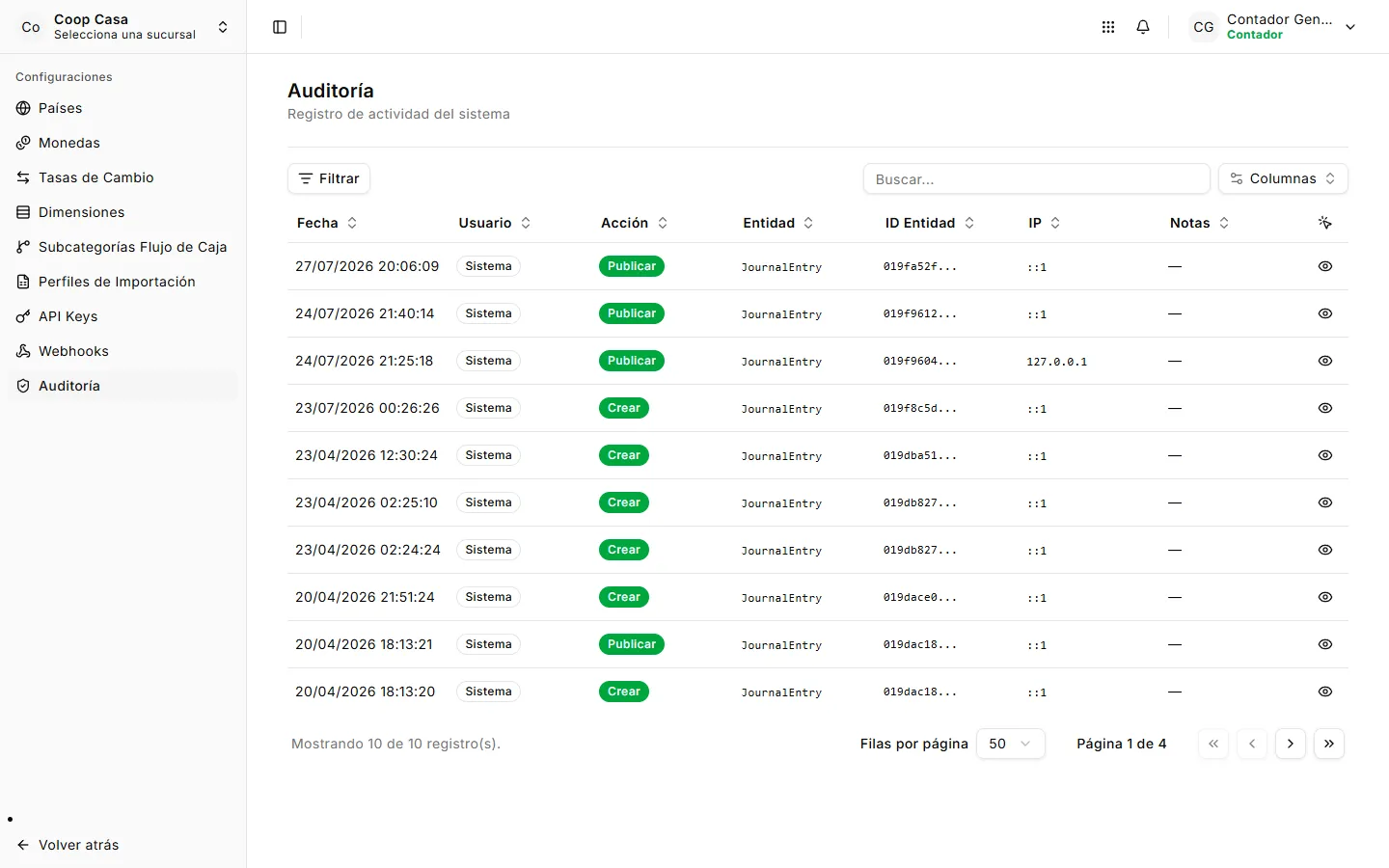
Desde el listado se puede abrir el detalle de cada registro para ver exactamente qué cambió.
Integración con otros módulos
Sección titulada «Integración con otros módulos»Buena parte de la contabilidad de la cooperativa no se captura aquí: se genera sola cuando se opera en los demás módulos.
- Préstamos envía los asientos de sus operaciones (desembolsos, cobros, castigos, notas de crédito, devengo de intereses, provisiones). El mapeo entre cada evento y las cuentas contables se configura en el propio módulo de Préstamos, en Reglas contables, y desde Auditoría Contable se monitorea qué asientos se enviaron y cuáles fallaron (ver Préstamos).
- Seguros contabiliza los pagos de cuotas y los pagos a las aseguradoras.
- Aportaciones y Cuentas y Caja registran los movimientos de aportaciones, ahorros y operaciones de ventanilla.
Estos asientos llegan al listado con origen Automático o Externo. Se revisan y publican igual que los manuales, y en caso de error se anulan con su reversa: no se editan a mano, porque la fuente de verdad es la operación que los originó.
Se ingresa desde el portal de módulos, con la misma cuenta de inicio de sesión que el resto de la plataforma. Lo que puedas ver y hacer depende de los permisos de tu rol (ver Roles y permisos).